
Suivre les paiements
La page Paiements : tout ce qui est encaissé, réglé par avoir ou remboursé sur une période, et l'enregistrement d'un paiement sans passer par la facture.
La page Paiements
Cliquez sur Ventes dans le menu, puis sur Paiements. Choisissez d'abord la période : Cette année, l'année précédente, Ce mois-ci ou Période… avec deux dates. Les compteurs se calculent sur cette période :
- Encaissé : l'argent réellement reçu (virements, chèques, cartes, espèces).
- Réglé par avoir : les factures soldées avec un avoir.
- Remboursé : les avoirs remboursés aux clients.
- Reste à encaisser : les factures envoyées et non soldées, quelle que soit la période. Cliquez dessus pour les voir dans la page Factures.
Chaque ligne donne la date, la nature (Encaissement, Réglé par avoir, Remboursement), le document, le client, le mode, la référence et le montant. Cliquez sur une ligne pour ouvrir la facture ou l'avoir.
Enregistrer un paiement depuis cette page
Quand vous pointez un relevé bancaire, cette page évite d'ouvrir chaque facture :
- 1Cliquez sur Enregistrer un paiement.
- 2Choisissez la Facture réglée : la fenêtre ne propose que les factures envoyées et non soldées, les retards en premier. La recherche filtre par numéro, client ou titre.
- 3Le Montant est prérempli avec le reste à payer. Indiquez la date, le mode, la référence.
- 4Cliquez sur Enregistrer le paiement.
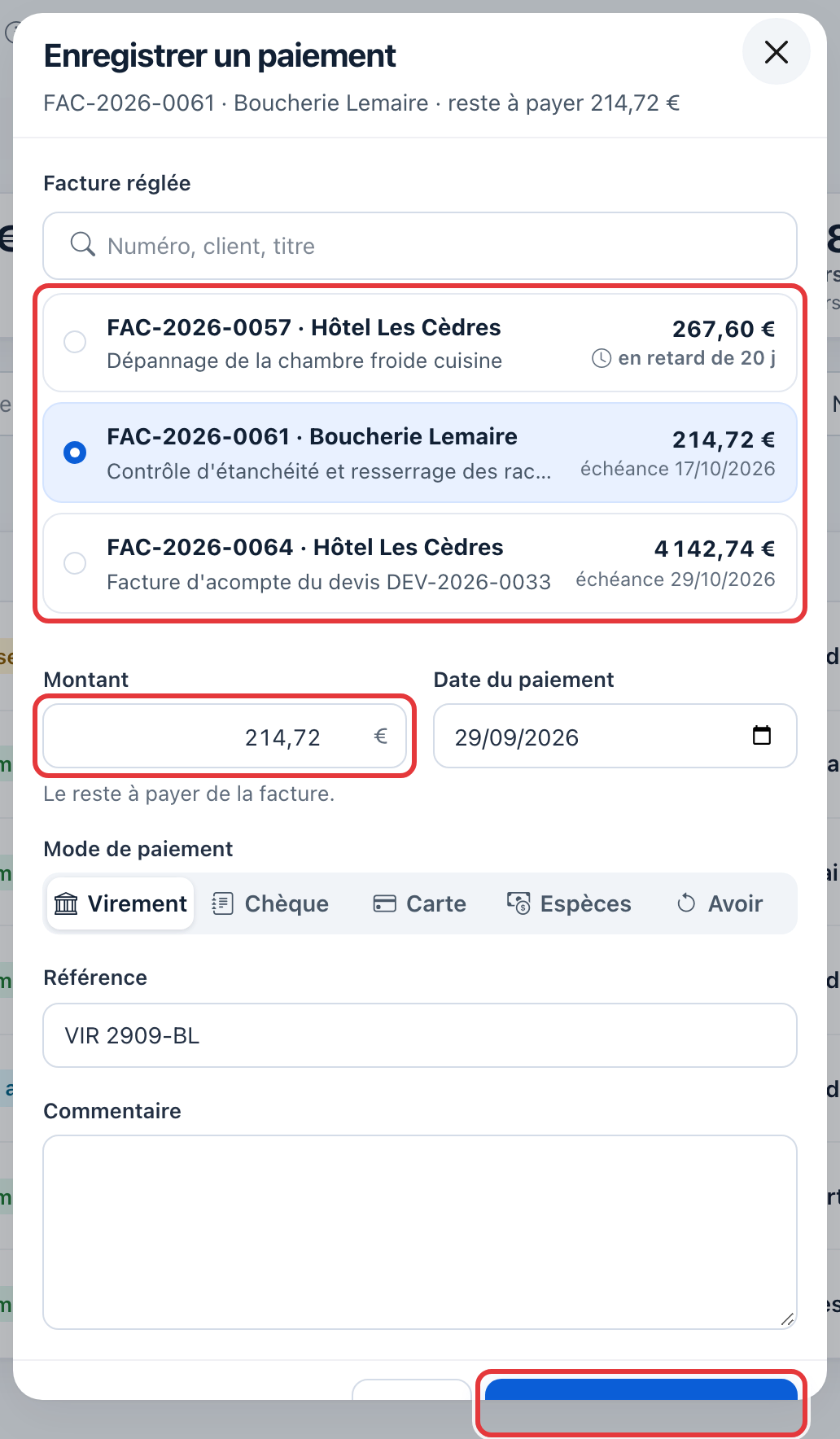
Le paiement apparaît en tête de liste. Pour le modifier ou le supprimer, ouvrez la facture : le ⋯ du paiement, dans la carte Paiement, s'en charge.
Rechercher, filtrer, masquer les chiffres
La recherche porte sur le document, le client et la référence. Les filtres Client, Nature et Mode se combinent. Le bouton œil masque les montants, par exemple quand un client regarde votre écran ; le dernier bouton choisit les colonnes affichées.