Créer un devis et le suivre jusqu'à l'accord
Rédiger un devis ligne par ligne, avec la bibliothèque, les remises et l'acompte, puis le faire avancer : prêt, envoyé, accepté ou refusé.
La page Devis
Cliquez sur Ventes dans le menu, puis sur Devis. La page réunit tous vos devis, avec quatre compteurs en haut et le bouton Nouveau devis à droite.
- En préparation : les devis encore en brouillon ou prêts, pas encore envoyés.
- En attente de réponse : les devis envoyés au client.
- Validité dépassée : les devis envoyés dont la date de validité est passée, à relancer.
- Reste à facturer : les devis acceptés qui n'ont pas encore donné lieu à une facture.
Cliquez sur un compteur pour ne garder que ces devis dans la liste. Un second clic retire le filtre.
Sous les compteurs : la recherche (numéro, client ou titre), les filtres Client et Statut, l'œil qui masque les montants quand un client regarde votre écran, et le choix des colonnes affichées. Cliquez sur une ligne pour ouvrir le devis.
1. Créer le devis
- 1Cliquez sur Nouveau devis.
- 2Tapez les premières lettres du Client et choisissez-le dans la liste.
- 3Donnez un Titre au devis : c'est l'objet qui s'imprime sur le document.
- 4Si le devis fait suite à une intervention, choisissez-la dans Intervention liée : sa description reprendra le motif de l'intervention.
- 5Cliquez sur Créer et modifier.
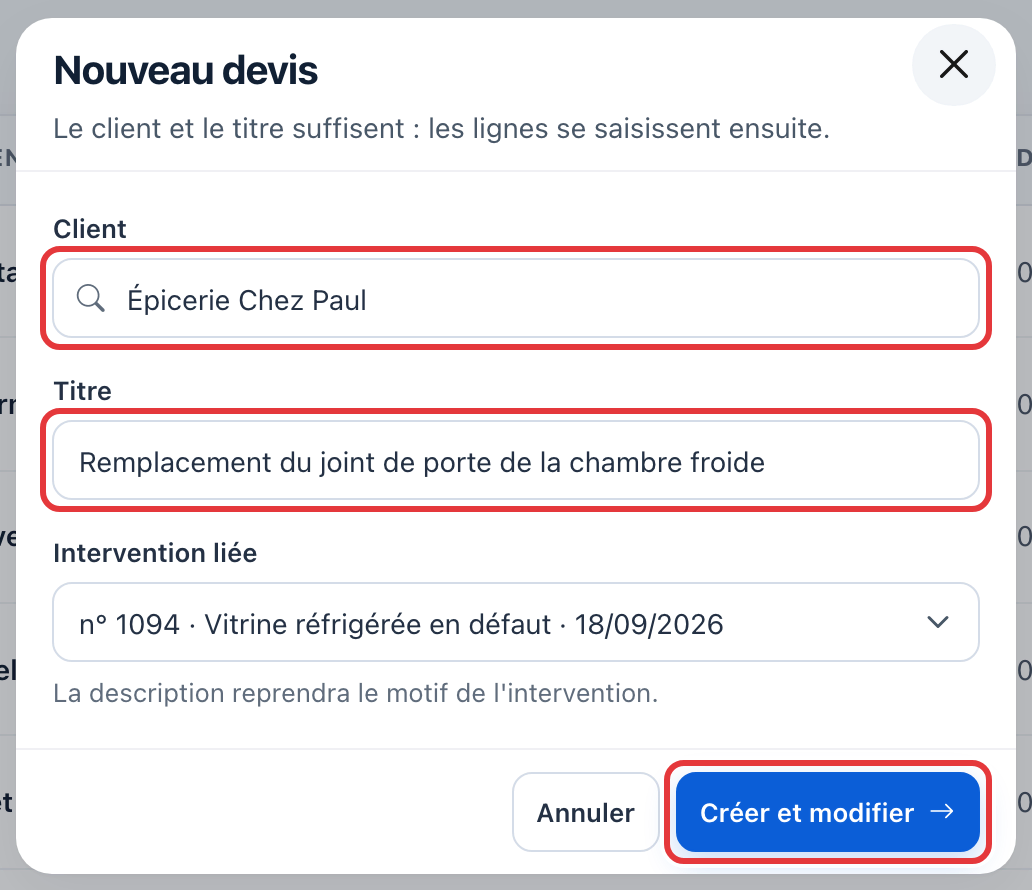
Le devis reçoit son numéro tout de suite, par exemple DEV-2026-0037, et s'ouvre dans l'éditeur.
2. Le document
L'éditeur se lit de haut en bas : le document, les lignes, les textes, les totaux. La carte Document rappelle le client, avec son adresse et son SIRET tels qu'ils seront imprimés. Complétez-la :
- Titre : l'objet du devis.
- Adresse des travaux si elle diffère de l'adresse du client : l'adresse se complète à la frappe.
- Intervention liée : vous pouvez encore la choisir ou la changer ici.
- Date et Valable jusqu'au : par défaut aujourd'hui et dans 30 jours. Passé cette date, le devis passe dans le compteur Validité dépassée.
- N° bon de commande : la référence donnée par le client, imprimée sur le devis.
- Description, imprimée sous l'objet : quelques lignes pour présenter les travaux.
3. Les lignes
La carte Lignes est le cœur du devis. Le plus rapide est de partir de votre bibliothèque : cliquez sur Bibliothèque, cherchez un article ou un ensemble, cliquez sur Ajouter autant de fois que nécessaire. La fenêtre reste ouverte pour enchaîner. Cliquez sur Terminé.
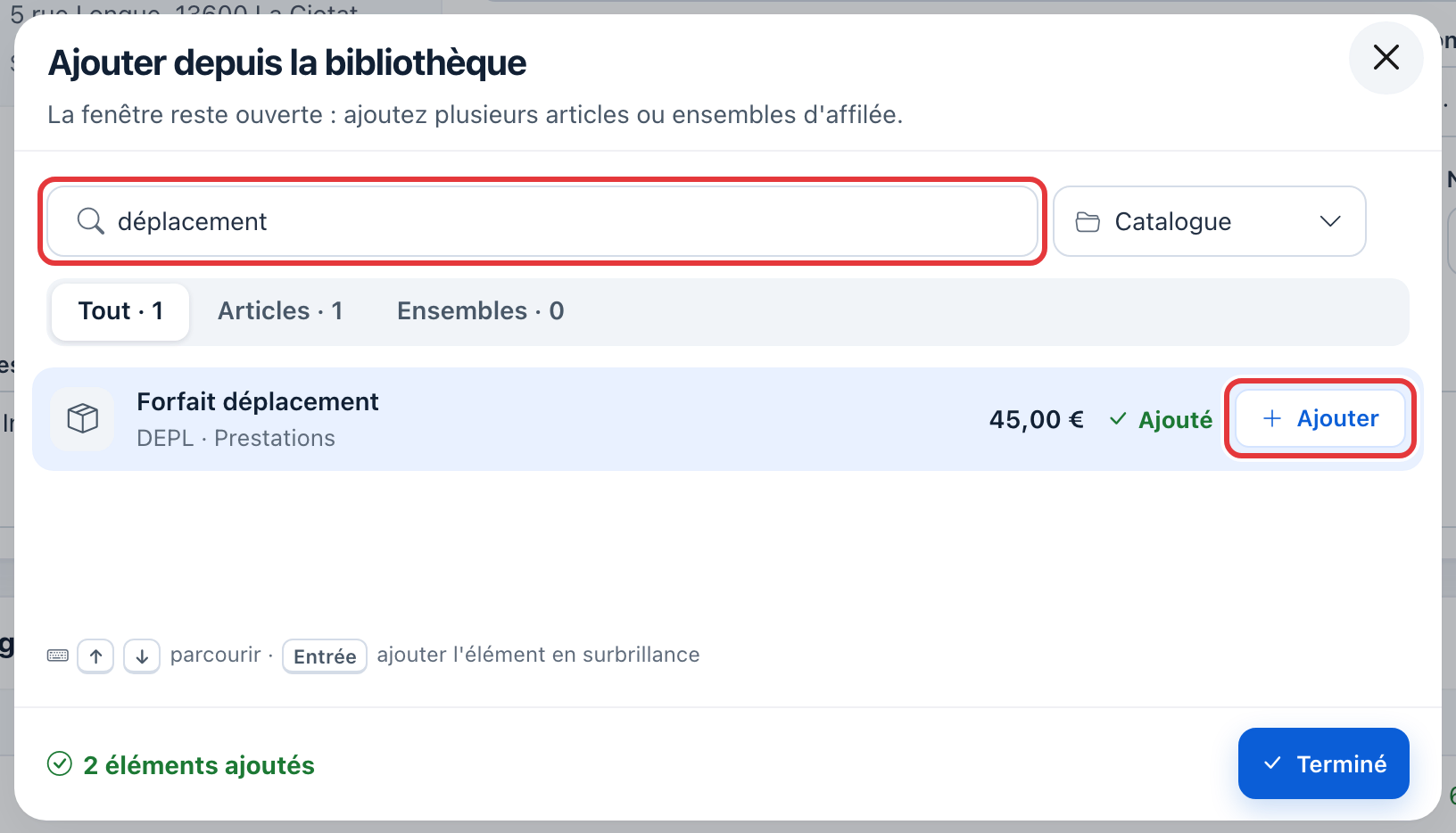
Chaque ligne a une Désignation, une Qté, le prix d'Achat HT, le Coef et le PU HT (prix unitaire de vente), la TVA et son Total HT. La colonne Marge se calcule toute seule. Pour modifier une case, cliquez dedans et tapez ; Tab passe à la case suivante, Entrée modifie la ligne, les flèches changent de ligne.
- Ligne : une ligne libre, pour un article qui n'est pas dans la bibliothèque. Tapez sa désignation : si elle ressemble à un article connu, Frigoneo vous le propose. Une ligne vide vous attend toujours en bas de la liste.
- Section : un titre dans le document, pour regrouper les lignes (« Fourniture », « Main-d'œuvre »).
- Note interne : une remarque pour vous ou vos collègues, jamais imprimée.
- Bibliothèque : la fenêtre vue plus haut.
Le bouton ⋯ au bout d'une ligne ouvre son menu : insérer une ligne dessous, ajouter une note interne, dupliquer, ajouter une remise sur la ligne, supprimer. Glissez la poignée à gauche pour changer l'ordre.
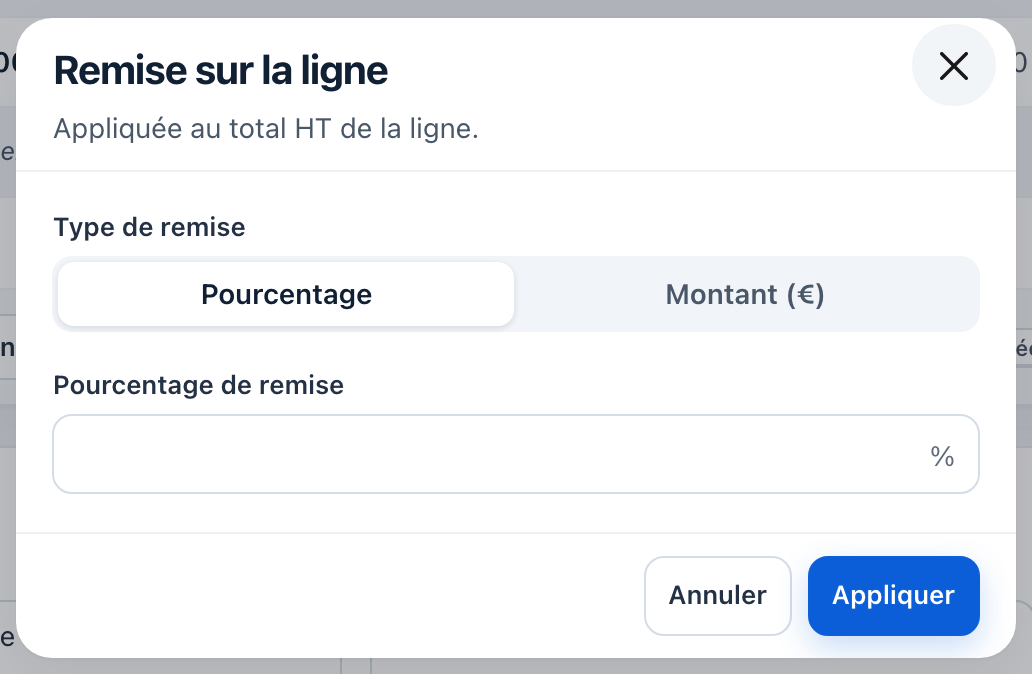
Ajouter une remise sur une ligne demande un pourcentage ou un montant : la remise s'applique au total HT de cette ligne et apparaît dans une colonne Remise.
4. Les totaux, l'acompte et les remises
La carte Totaux affiche le total HT, la TVA, le Total TTC et votre marge. Trois réglages se font ici :
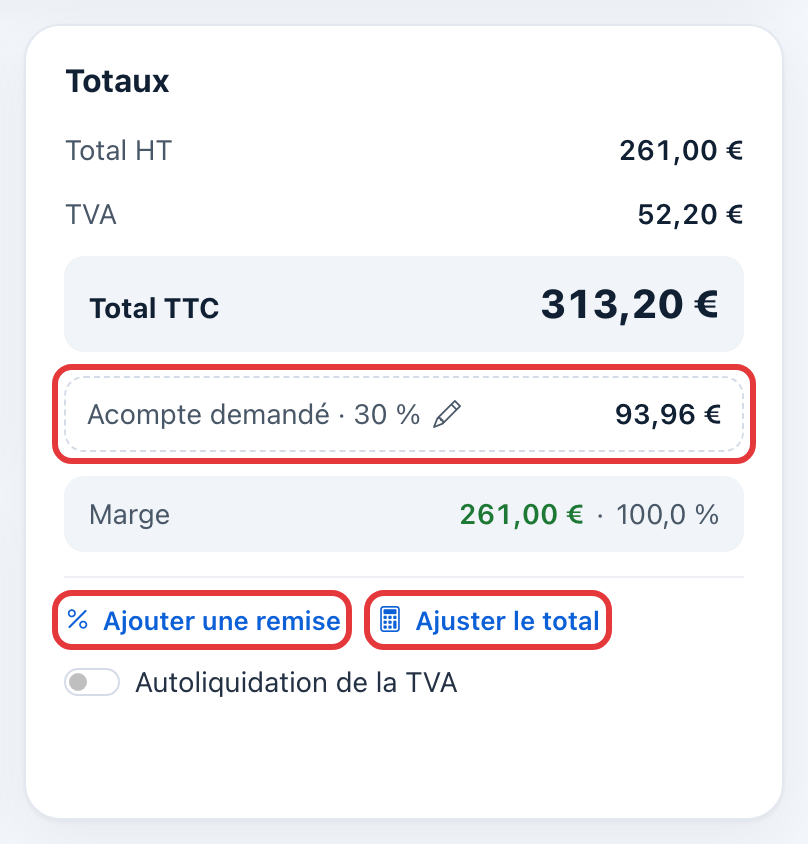
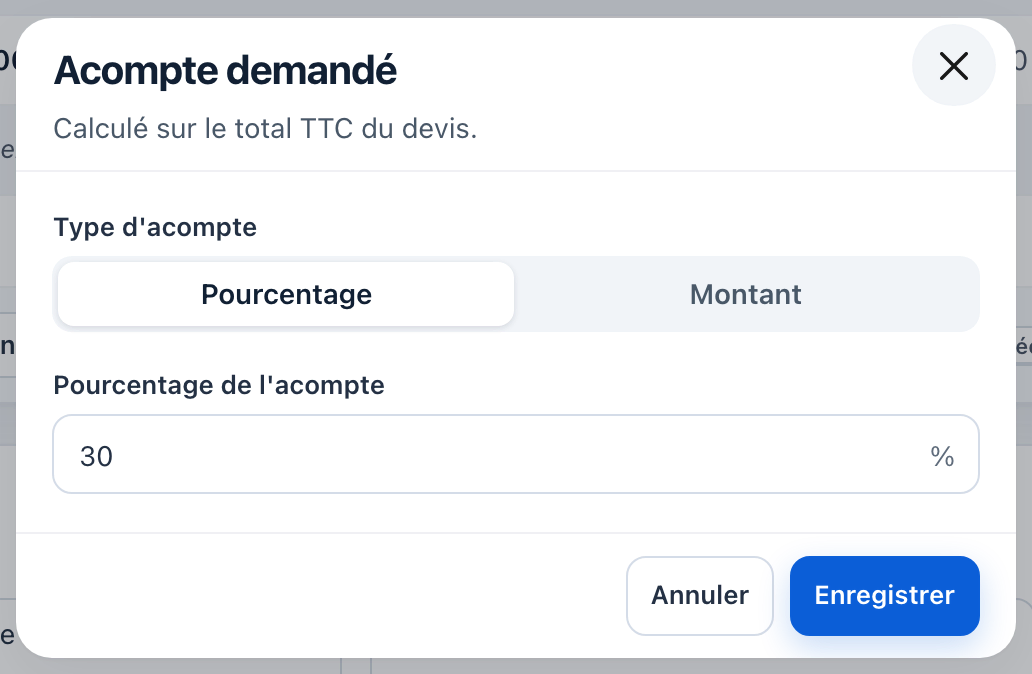
- Acompte demandé : le montant à verser à la commande, imprimé sur le devis. Par défaut 30 % du TTC ; cliquez dessus pour changer le pourcentage ou saisir un montant. La case Utiliser cet acompte pour les prochains devis en fait votre nouveau réglage par défaut. Mettez 0 si vous ne demandez pas d'acompte.
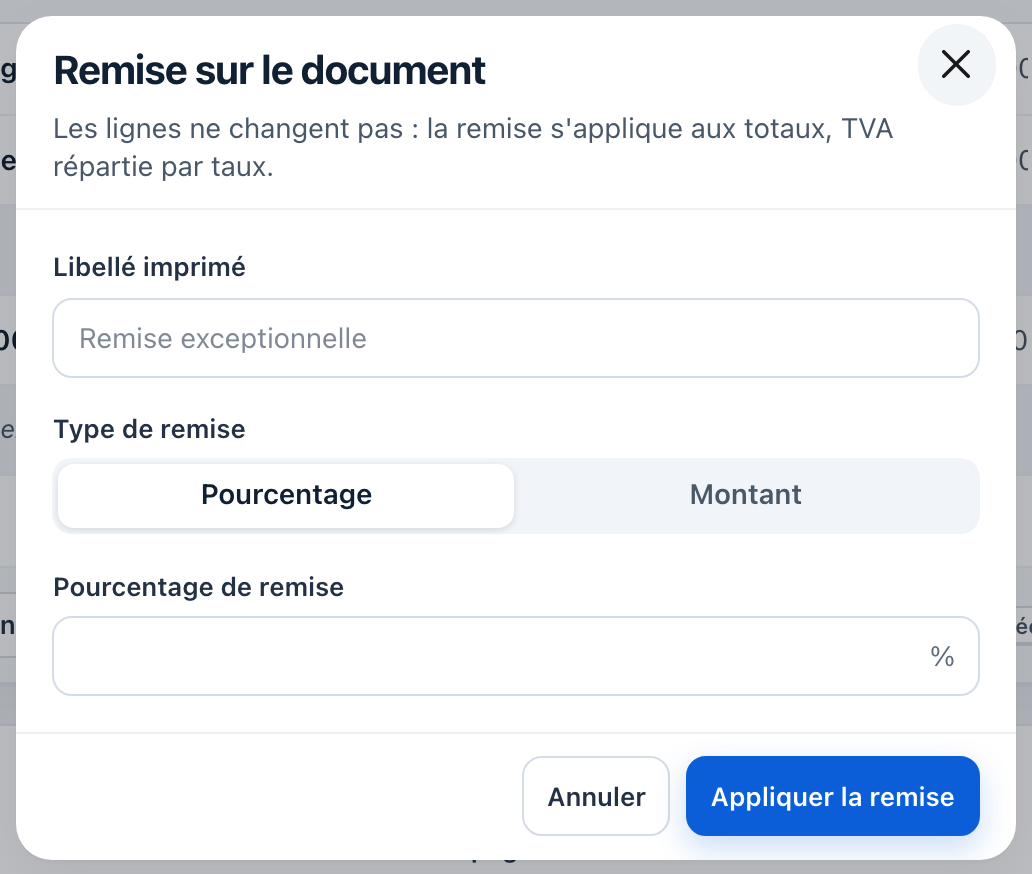
- Ajouter une remise : une remise sur tout le document, en pourcentage ou en montant, avec le libellé qui s'imprime (« Remise exceptionnelle », « Remise fidélité »). Les lignes ne changent pas ; la remise s'applique aux totaux.
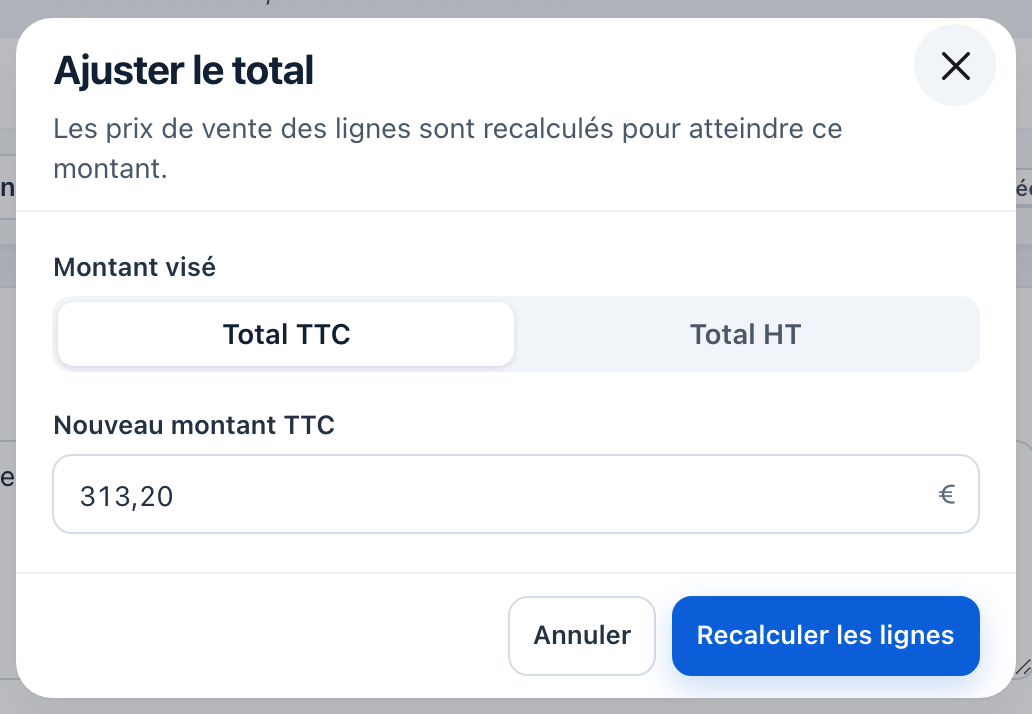
- Ajuster le total : vous visez un montant rond, par exemple 1 500 € TTC ; Frigoneo recalcule les prix de vente des lignes pour l'atteindre.
- Autoliquidation de la TVA : pour un client qui déclare lui-même la TVA (sous-traitance), le devis est établi hors taxes avec la mention légale.
5. Les textes du document
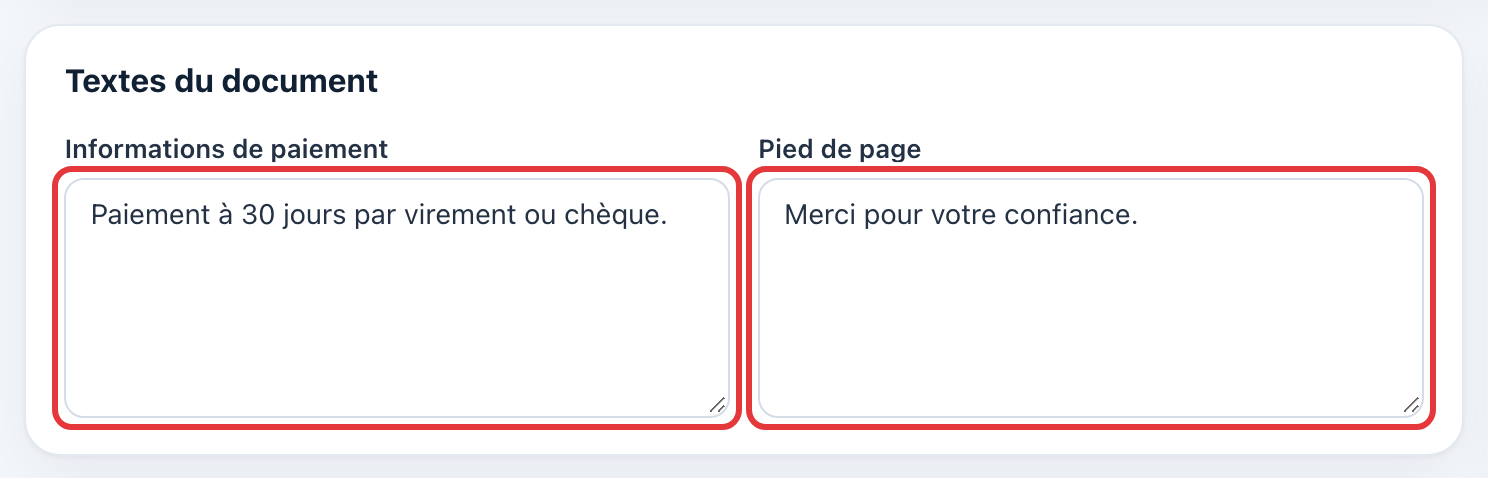
En bas de l'éditeur, la carte Textes du document contient les Informations de paiement (comment et quand vous régler) et le Pied de page, imprimés sur le devis. La carte Notes internes garde vos remarques, qui ne sortent jamais de Frigoneo.
6. Enregistrer et voir le PDF
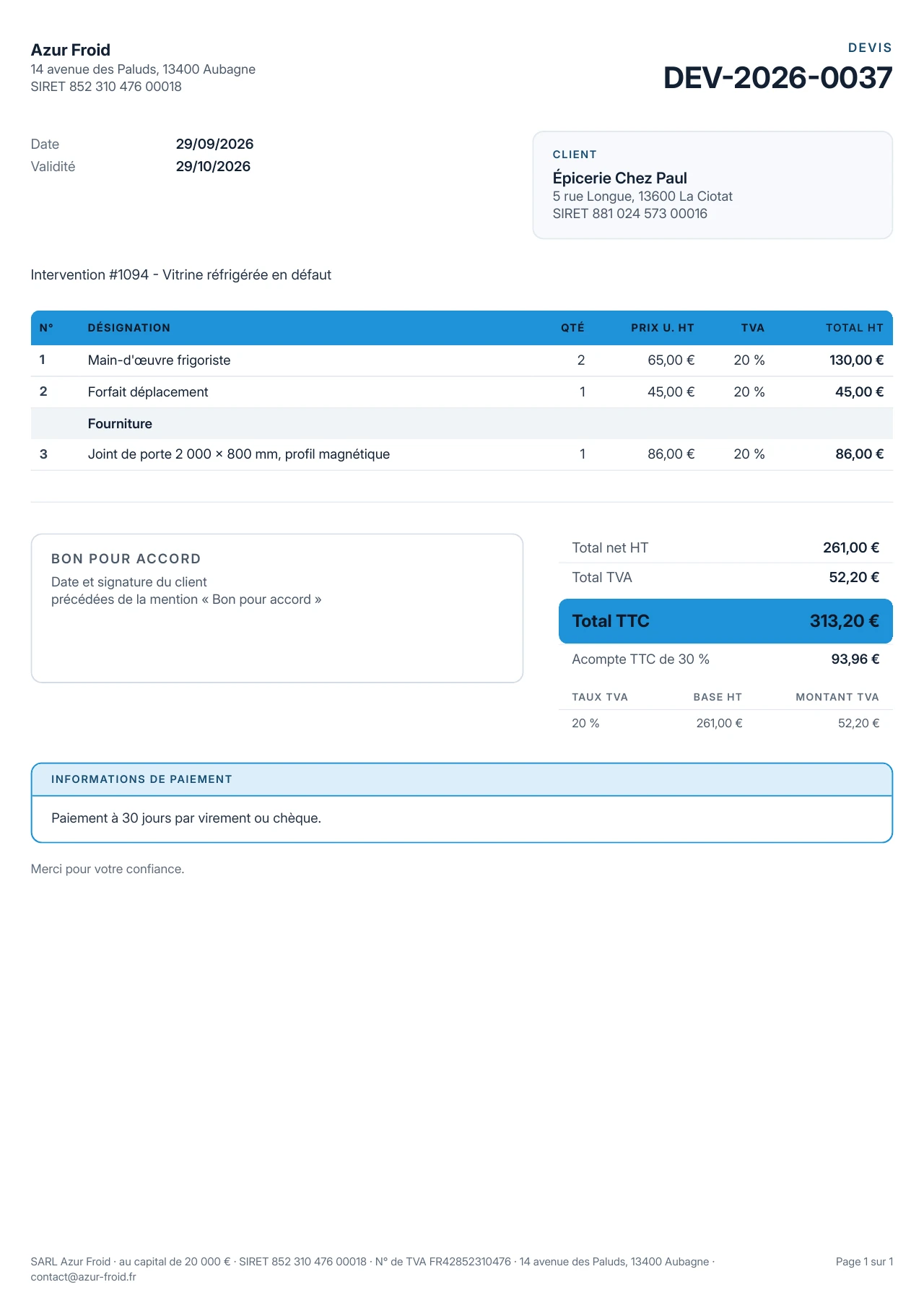
Dès que vous changez quelque chose, la barre du haut affiche Modifications non enregistrées. Cliquez sur Enregistrer (ou appuyez sur ⌘ S, Ctrl S sur Windows). Aperçu PDF ouvre le document tel que le client le recevra.
La fiche du devis
La flèche en haut à gauche de l'éditeur ramène à la fiche du devis. Elle montre le document tel qu'il sera imprimé et, à droite, les cartes Montants, Marge (avec l'interrupteur qui détaille la marge ligne par ligne), Suivi et Documents liés. Les boutons du haut font avancer le devis.
Modifier rouvre l'éditeur. Pour supprimer un devis, ouvrez l'éditeur : le lien Supprimer le devis est en bas.
Faire avancer le devis : prêt, envoyé, accepté
- 1Marquer prêt : le devis est relu et complet. Il lui faut au moins une ligne chiffrée.
- 2Marquer envoyé : vous avez transmis le PDF au client. Frigoneo note la date de l'envoi.
- 3Accepté ou Refusé, selon la réponse du client.

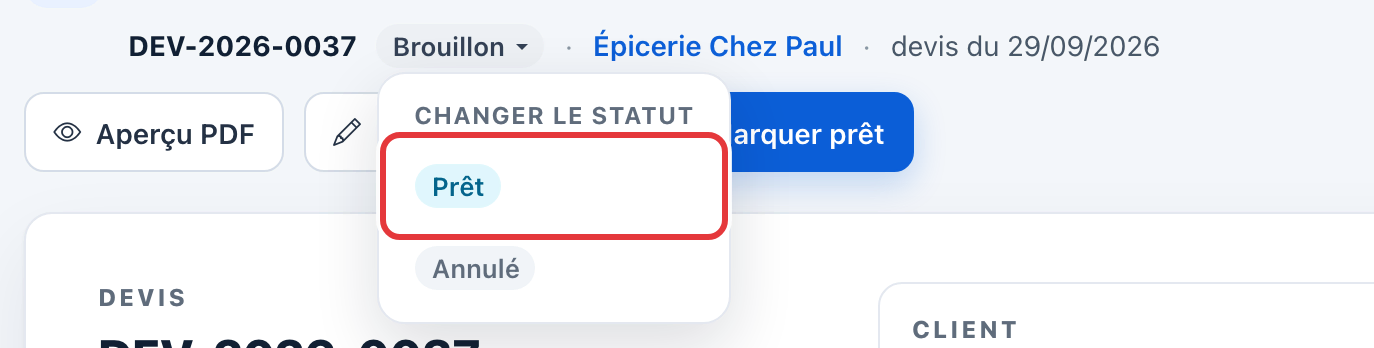
Le badge de statut, à côté du numéro, est aussi un bouton : il ouvre Changer le statut avec les passages possibles, par exemple pour annuler un devis ou renvoyer un devis refusé.
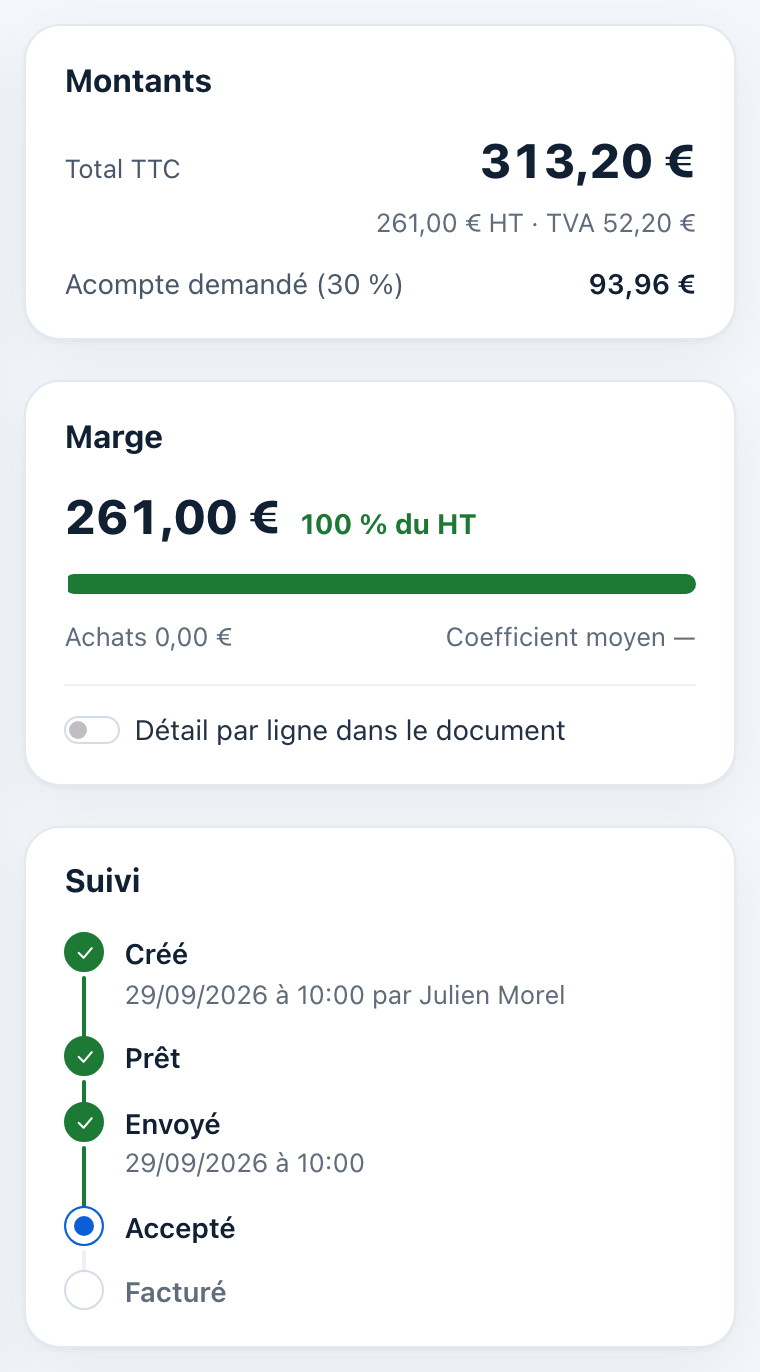
La carte Suivi retrace chaque étape avec sa date : Créé, Prêt, Envoyé, Accepté, Facturé. La carte Montants rappelle l'acompte demandé et la validité.
- Brouillon et Prêt : le devis se modifie encore.
- Envoyé : en attente de la réponse du client. Passé la validité, il rejoint le compteur Validité dépassée.
- Accepté : il ne se modifie plus. Place à la facture : voir l'article « Facturer ».
- Facturé : toutes ses factures sont établies.
- Refusé ou Annulé : le devis reste dans la liste pour mémoire.