Facturer : de la facture à l'encaissement
Créer une facture depuis un devis accepté ou directement, la finaliser pour lui donner son numéro, l'envoyer, encaisser le paiement, facturer un acompte puis le solde, annuler ou supprimer.
La page Factures
Cliquez sur Ventes dans le menu, puis sur Factures. Les quatre compteurs du haut filtrent la liste d'un clic : Brouillon, À encaisser (envoyées et pas encore soldées), En retard (échéance dépassée) et Payées. La recherche, les filtres, l'œil qui masque les montants et le choix des colonnes fonctionnent comme sur la page Devis.
1. Créer la facture
Trois départs possibles :
- Depuis un devis accepté : sur sa fiche, cliquez sur Transformer en facture. La facture reprend toutes les lignes du devis et reste liée à lui.
- Depuis une intervention : sur sa fiche, Créer la facture prépare une facture pour ce client, reliée à l'intervention.
- Directement : sur la page Factures, Nouvelle facture, puis le client, le titre et, si besoin, l'intervention liée, comme pour un devis.

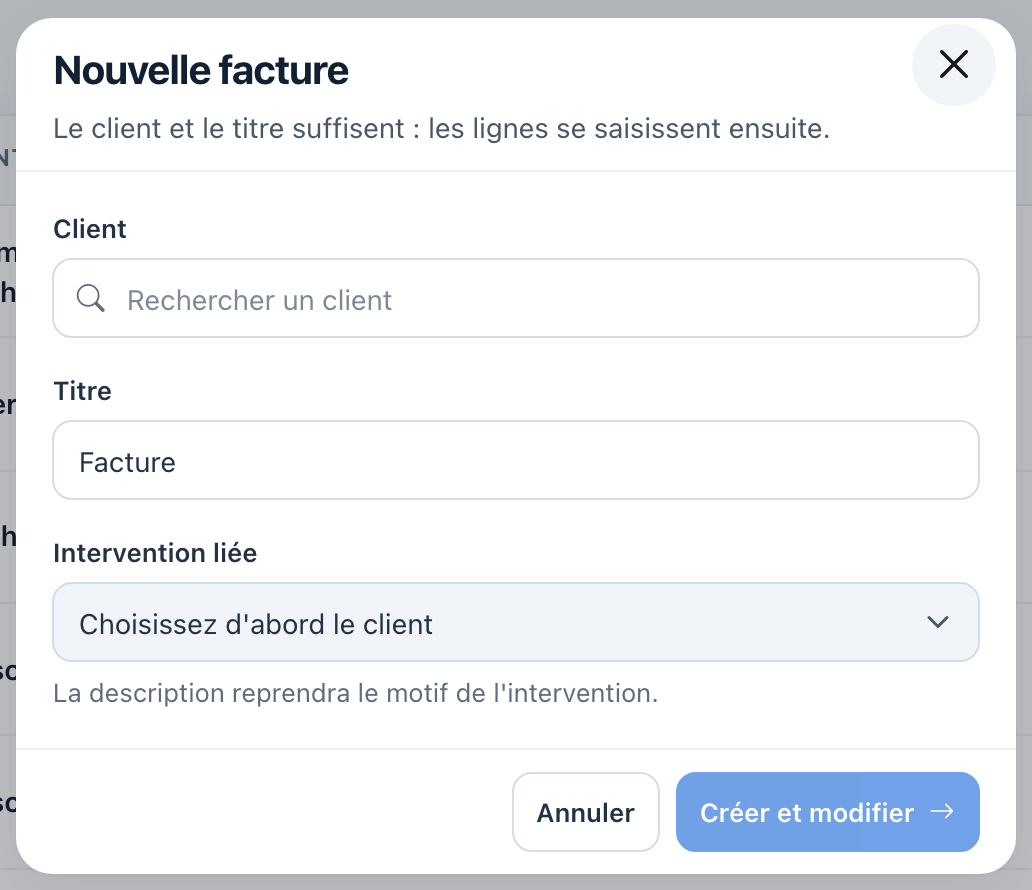
La facture s'ouvre dans le même éditeur que le devis : document, lignes, totaux, textes (voir l'article « Créer un devis »). Tant qu'elle est en brouillon, elle n'a pas de numéro : la barre du haut affiche Facture brouillon.
2. Finaliser : la facture reçoit son numéro
Une facture ne compte qu'une fois finalisée. Sur sa fiche, cliquez sur Finaliser la facture.

- 1La fenêtre annonce le numéro que la facture va recevoir, par exemple FAC-2026-0063.
- 2Vérifiez la Date d'émission : elle ne peut être ni dans le futur, ni avant votre dernière facture finalisée (la numérotation suit l'ordre des dates).
- 3Choisissez l'Échéance : directement, ou avec un délai proposé (à réception, 30 jours, 60 jours, 30 ou 45 jours fin de mois).
- 4Cliquez sur Finaliser la facture.
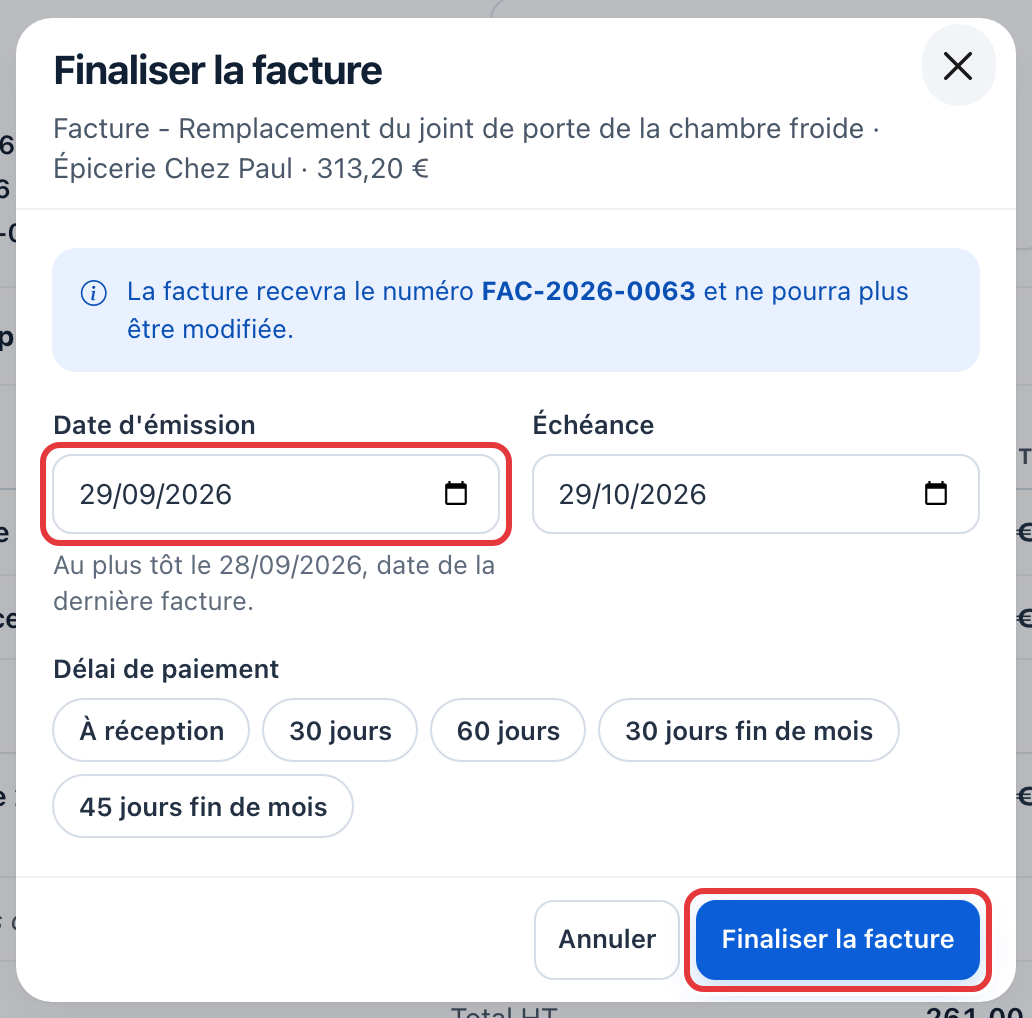
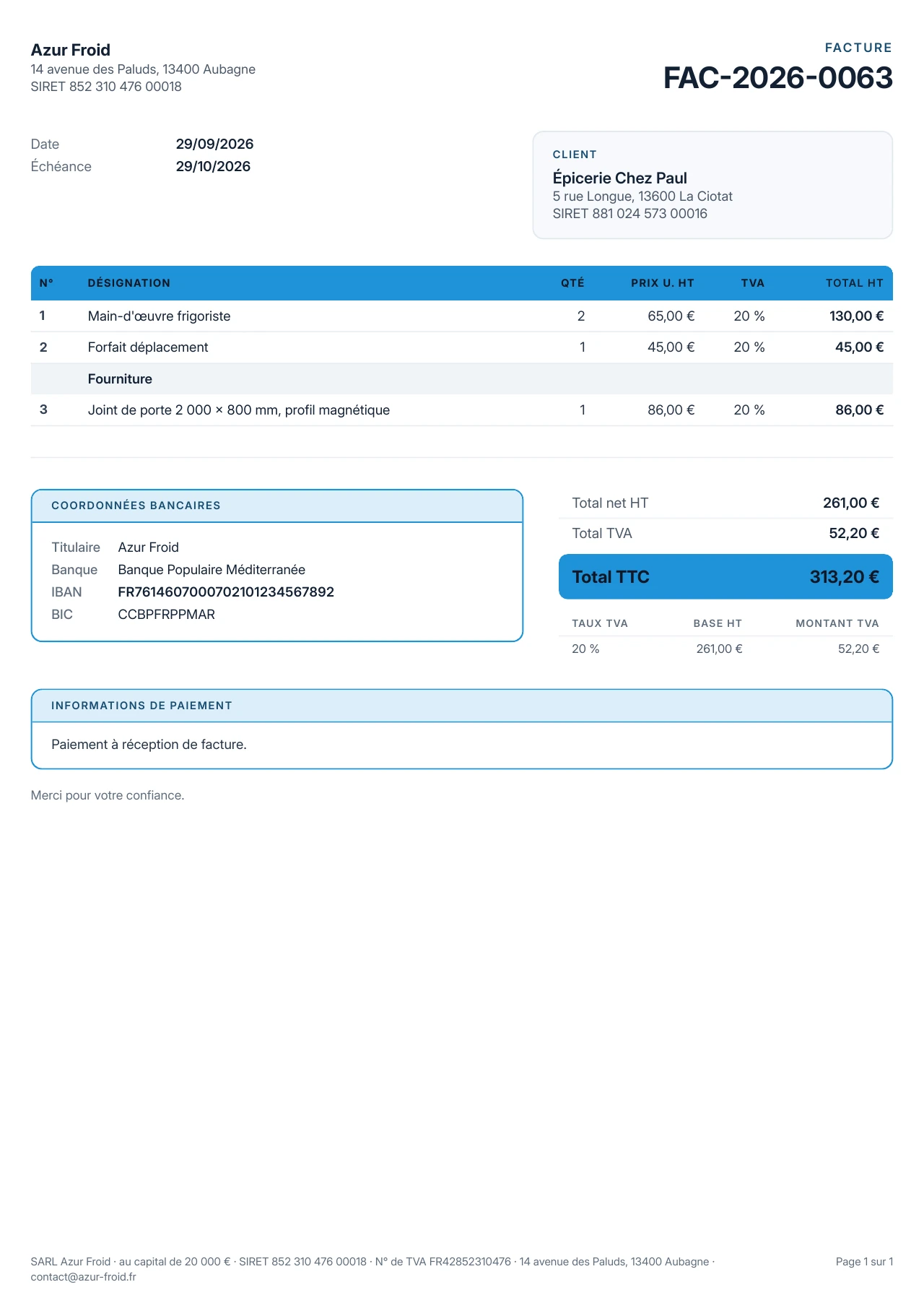
La facture est maintenant Prête, numérotée, et ne peut plus être modifiée : c'est une pièce comptable. Son PDF contient aussi la version électronique Factur-X, lue par les logiciels de comptabilité ; pour cela, le SIRET et le numéro de TVA de votre entreprise doivent être renseignés dans Mon entreprise.

3. Envoyer la facture
Ouvrez Aperçu PDF et transmettez le document à votre client, puis cliquez sur Marquer envoyée : la date d'envoi est notée dans le suivi, et la facture entre dans le compteur À encaisser. Les paiements ne s'enregistrent que sur une facture envoyée.
4. Encaisser : enregistrer un paiement
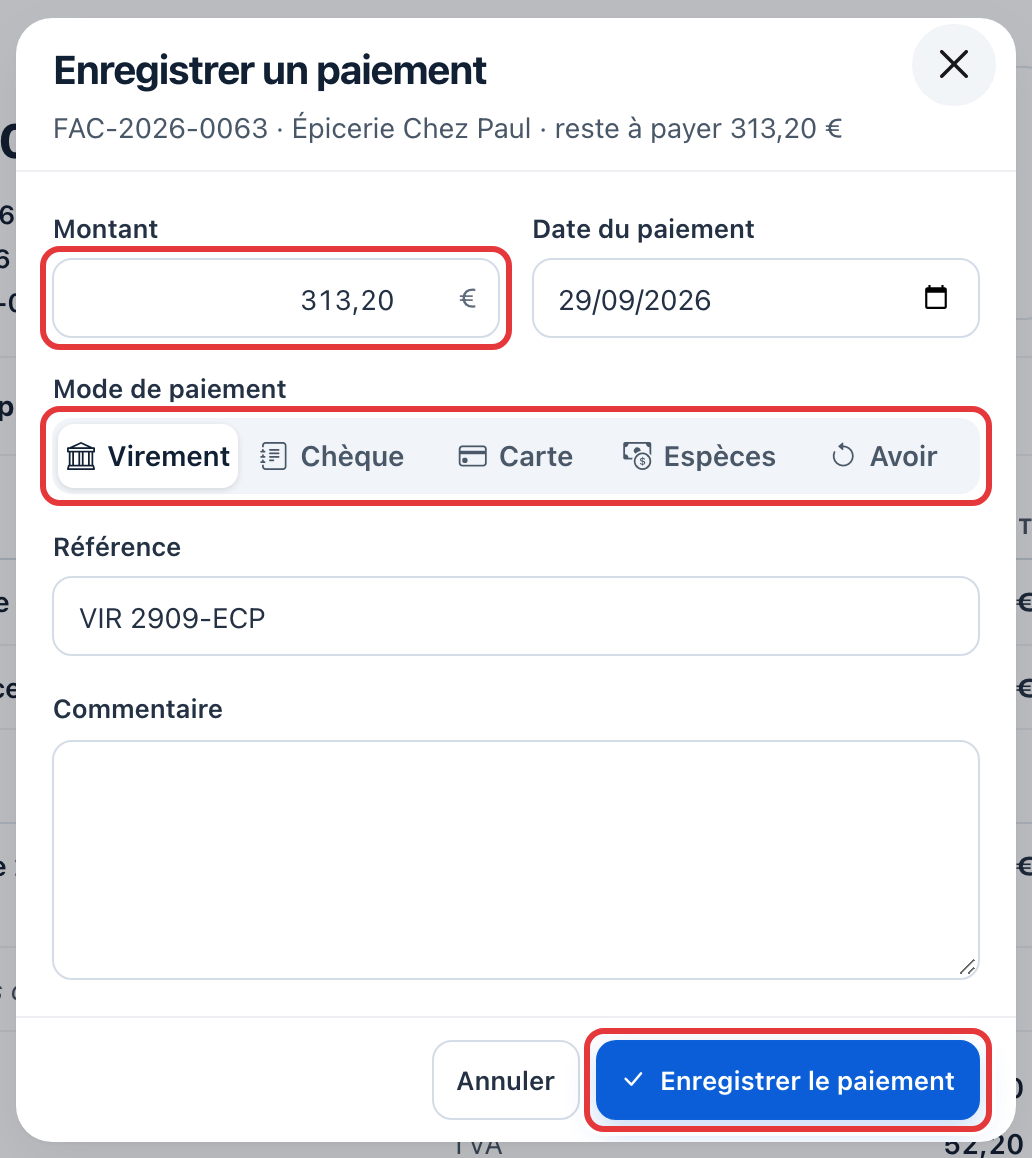
- 1Sur la fiche de la facture, cliquez sur Enregistrer un paiement.
- 2Le Montant est prérempli avec le reste à payer : corrigez-le pour un paiement partiel.
- 3Indiquez la Date du paiement et le Mode de paiement : Virement, Chèque, Carte, Espèces ou Avoir.
- 4Ajoutez la Référence (numéro de chèque, libellé du virement) : elle vous servira à retrouver le paiement.
- 5Cliquez sur Enregistrer le paiement.
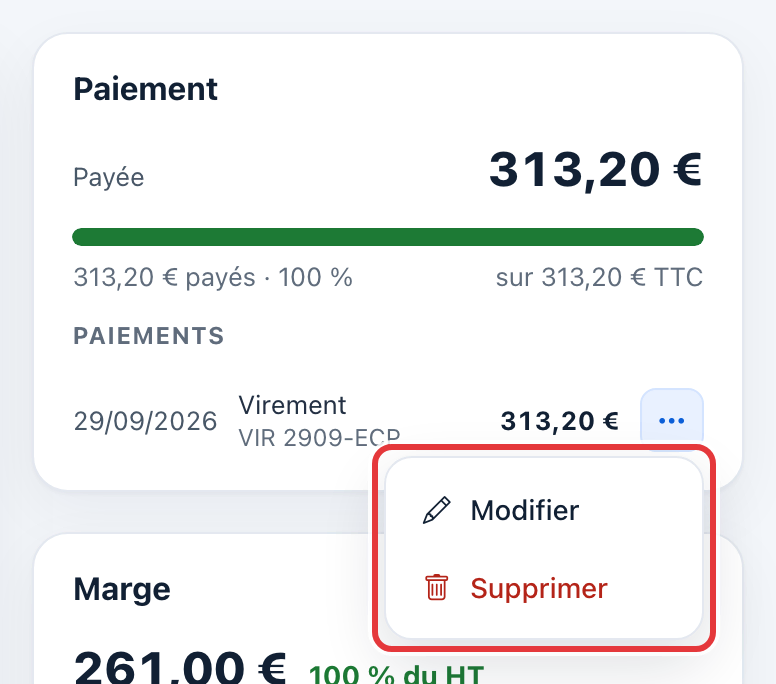
La facture passe à Partiellement payée ou Payée, et la carte Paiement de la fiche montre la barre d'avancement et la liste des paiements reçus.
Le ⋯ d'un paiement permet de le Modifier ou de le Supprimer : le reste à payer et le statut se recalculent.
Facturer un acompte, puis le solde
Quand le devis prévoit un acompte, la fiche du devis accepté propose Facturer l'acompte. Frigoneo crée une facture d'acompte, avec une seule ligne du montant demandé.
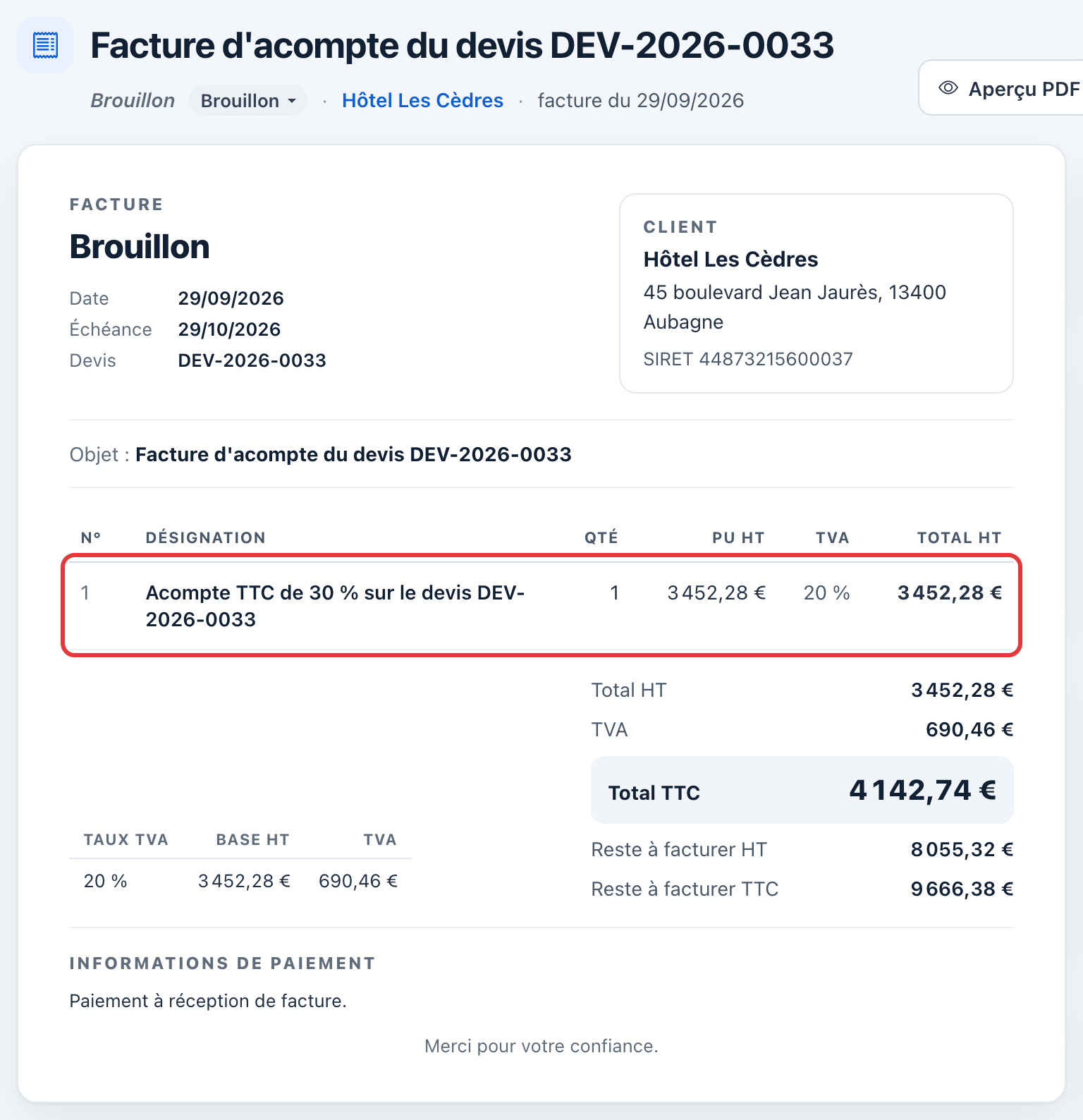
Finalisez-la, envoyez-la et encaissez-la comme n'importe quelle facture. Sur le devis, la carte Montants montre la part déjà facturée et le reste à facturer ; le bouton devient Facturer le solde : la facture de solde reprend les lignes du devis et déduit l'acompte.
Annuler ou supprimer une facture
Le menu ⋯ de la fiche réunit les autres actions : Créer un avoir, Dupliquer en brouillon (une nouvelle facture identique), Annuler la facture et, quand c'est possible, Supprimer la facture.
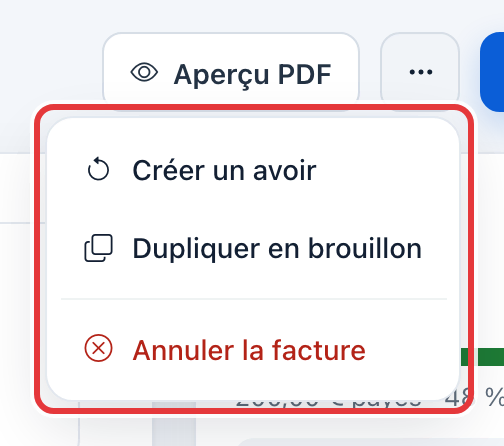
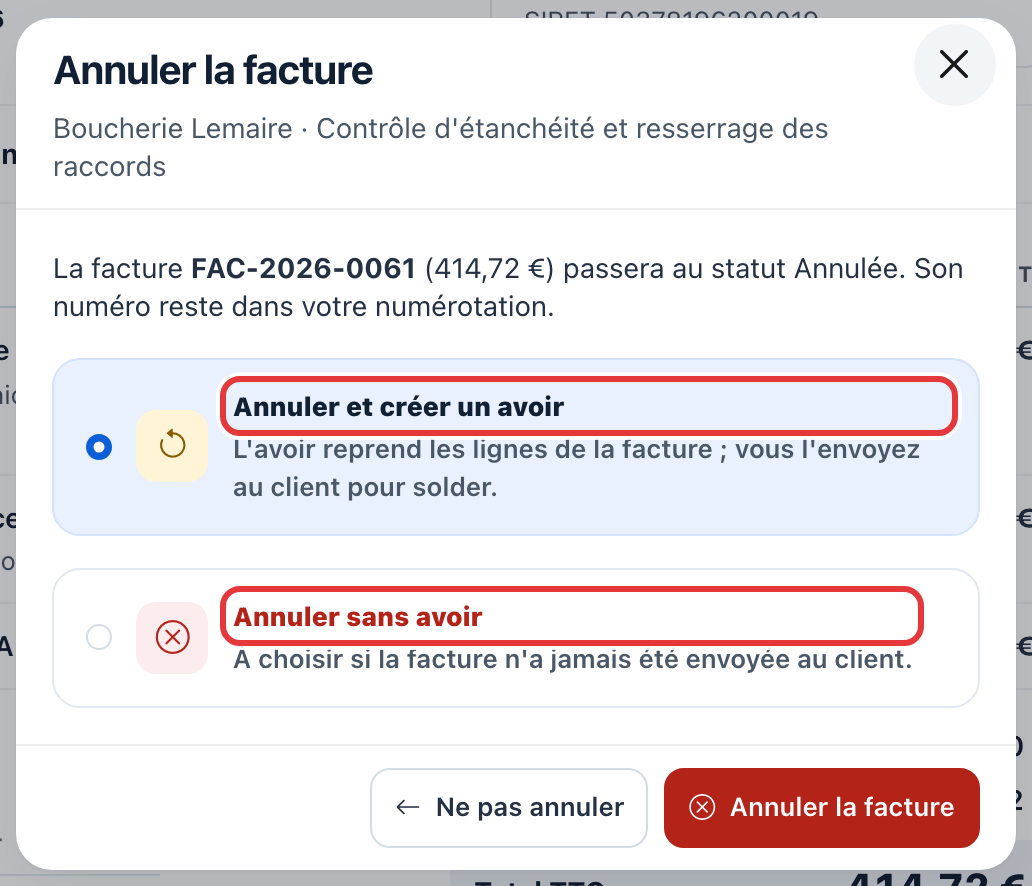
Une facture numérotée ne s'efface pas : elle s'annule, et son numéro reste dans votre numérotation. La fenêtre propose deux cas :
- Annuler et créer un avoir : le client a reçu la facture. L'avoir reprend ses lignes et vient la solder ; vous l'envoyez au client.
- Annuler sans avoir : la facture n'a jamais été envoyée au client.