
La bibliothèque : articles, ensembles et catalogues
Enregistrer une fois vos prestations, pièces et fluides avec leurs prix, les regrouper en ensembles et en catalogues, pour les ajouter d'un clic dans les devis et les factures.
La page Bibliothèque
Cliquez sur Ventes dans le menu, puis sur Bibliothèque. Tout ce que vous vendez régulièrement s'y range : main-d'œuvre, déplacement, pièces, fluides au kilo, entretiens. Un article est une ligne prête à l'emploi avec ses prix ; un ensemble regroupe plusieurs articles qui arrivent d'un coup dans un devis ; les catalogues sont vos rayons.
Les puces filtrent par catalogue ; Sans catalogue et Archivés n'apparaissent que s'il y a quelque chose dedans. La recherche porte sur le nom et les codes ; Tout, Articles, Ensembles filtrent par type ; les en-têtes de colonnes trient.
1. Créer un article
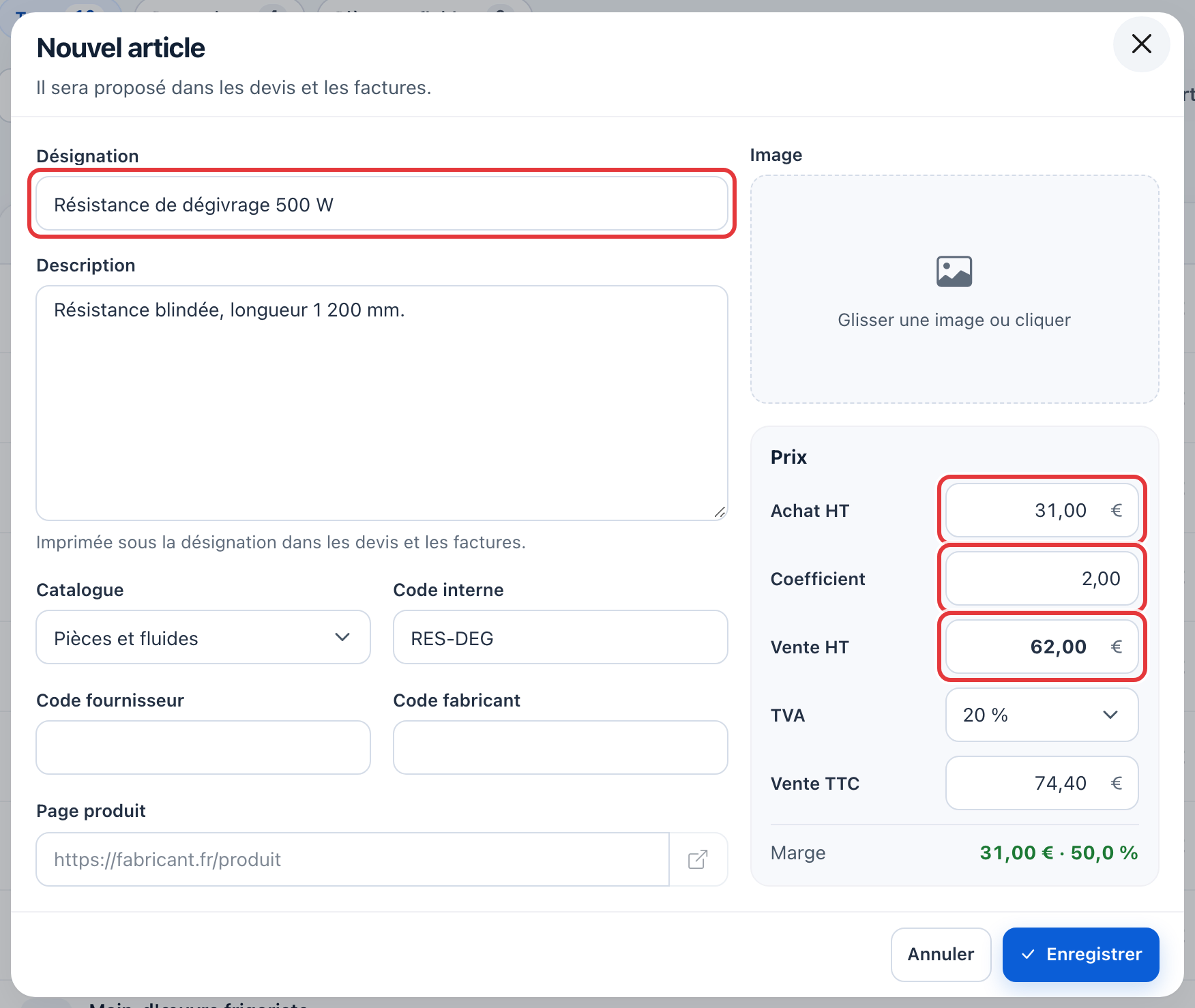
- 1Cliquez sur Nouvel article.
- 2Donnez la Désignation, telle qu'elle s'imprimera, et une Description si le client doit en savoir plus (elle s'imprime sous la désignation).
- 3Choisissez le Catalogue et donnez un Code interne : il permet de retrouver l'article à la frappe dans l'éditeur. Les codes fournisseur et fabricant et la page produit vous servent à recommander la pièce.
- 4Renseignez les prix : l'Achat HT et le Coefficient donnent la Vente HT ; vous pouvez aussi saisir la vente directement, le coefficient se recalcule. La TVA et la Vente TTC suivent. La Marge s'affiche en bas.
- 5Ajoutez une image si vous voulez l'imprimer sur les devis, puis cliquez sur Enregistrer.
2. Créer un ensemble
Un ensemble, c'est un forfait : par exemple « Entretien climatisation » = l'entretien d'une unité + le déplacement. Dans un devis, il s'ajoute d'un clic avec toutes ses lignes.
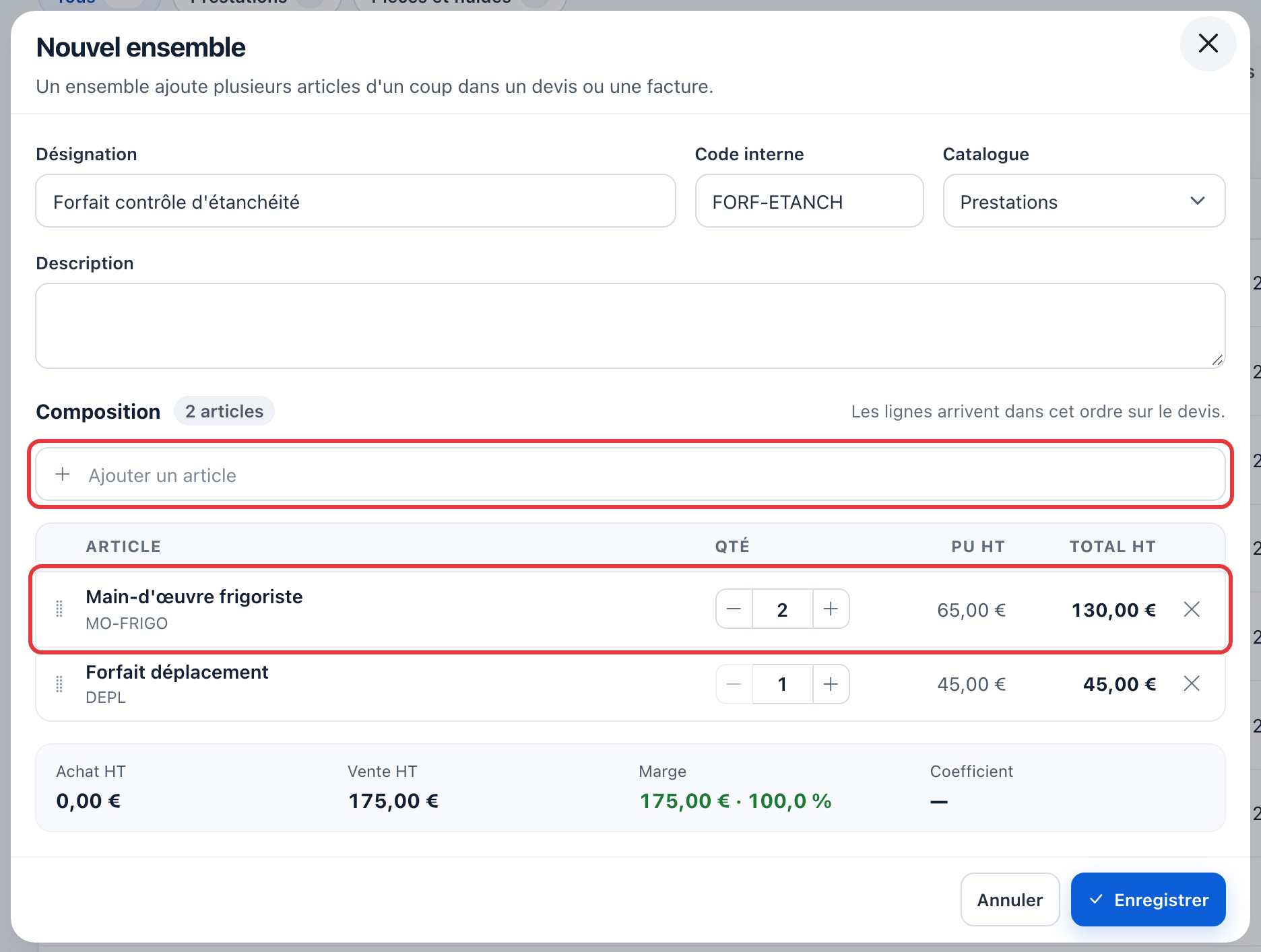
- 1Cliquez sur Nouvel ensemble, donnez la désignation, le code interne et le catalogue.
- 2Dans Composition, tapez le nom ou le code d'un article dans Ajouter un article et validez avec Entrée. Recommencez pour chaque article.
- 3Réglez les quantités avec les boutons − et +, glissez les lignes pour l'ordre d'impression. Les totaux d'achat, de vente et de marge se calculent en bas.
- 4Cliquez sur Enregistrer.
3. Ranger en catalogues
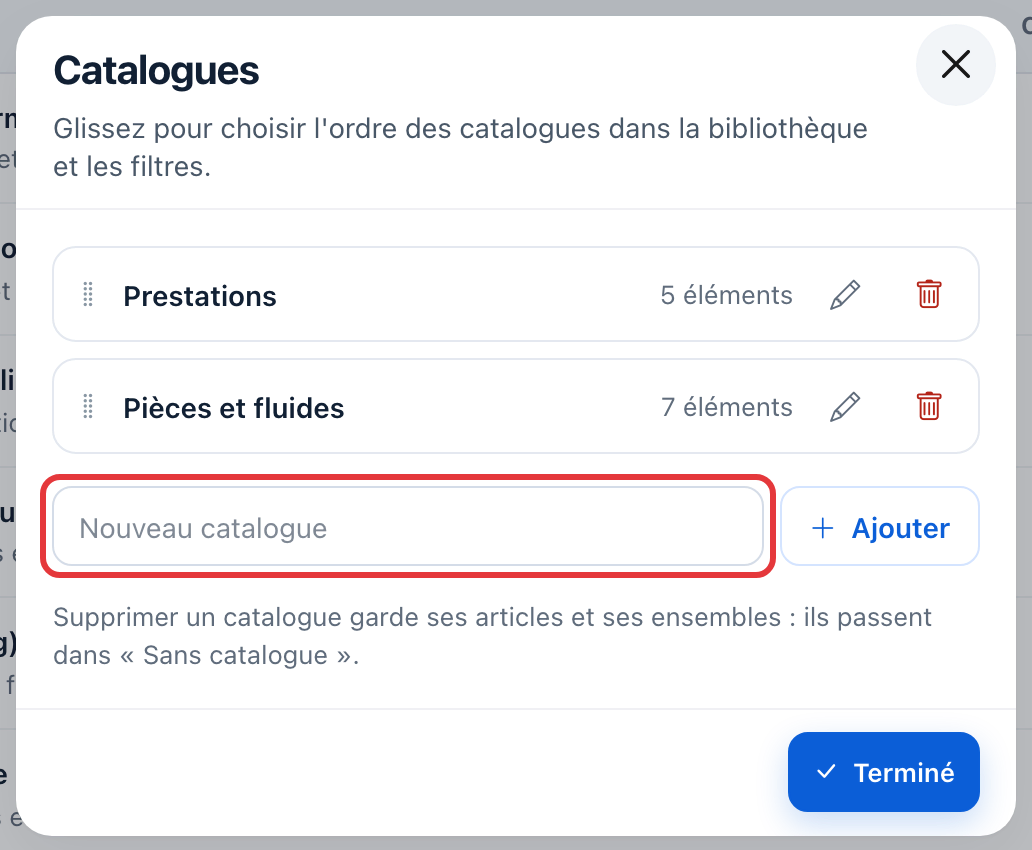
Le bouton roue dentée, au bout des puces, ouvre Catalogues : tapez un nom dans Nouveau catalogue et cliquez sur Ajouter ; le crayon renomme, la corbeille supprime (ses articles passent dans Sans catalogue, rien n'est perdu) ; glissez les lignes pour l'ordre d'affichage.
Modifier, dupliquer, archiver ou supprimer
Cliquez sur un élément pour le modifier. Son bouton ⋯ propose aussi Dupliquer (une copie à adapter) et, selon le cas, Supprimer ou Archiver :
- Supprimer : seulement si l'élément n'a jamais servi, dans aucun document ni ensemble.
- Archiver : pour un élément déjà utilisé. Il n'est plus proposé dans les devis et les factures, mais reste sur les documents existants. On le retrouve sous la puce Archivés, avec Restaurer pour le remettre en service.