Ouvrir le portail client à un contact
Inviter un contact d'un client à son portail client, suivre son invitation, lui renvoyer un lien, révoquer ou réactiver son accès.
Le principe
Le portail client est l'espace où vos clients retrouvent eux-mêmes leurs interventions et leurs rapports, leurs équipements et leurs factures, sans vous appeler. Un accès se donne à une personne, pas à une entreprise : vous invitez un contact du client, qui reçoit un e-mail et choisit son mot de passe. Un client peut avoir plusieurs contacts invités.
La page Accès au portail client
Cliquez sur Administration dans le menu, puis sur Accès au portail client. La page liste tous les accès, un par contact invité, avec leur état. Le filtre Tous · Actifs · Invitations · Révoqués et la recherche (contact, e-mail ou client) retrouvent un accès ; le ⋯ au bout d'une ligne ouvre ses actions.
- Accès actif : le contact a choisi son mot de passe et peut se connecter. La ligne indique sa dernière connexion.
- Invitation envoyée : l'e-mail est parti, le contact n'a pas encore activé son accès. Le lien est valable sept jours ; passé ce délai, l'état devient Invitation expirée et il faut renvoyer l'invitation.
- Accès révoqué : vous avez fermé l'accès ; il reste dans la liste, prêt à être réactivé.
1. Inviter un contact
- 1Cliquez sur Inviter un contact.
- 2Choisissez le Client, puis le Contact : seuls les contacts qui ont une adresse e-mail et pas encore d'accès sont proposés.
- 3Vérifiez l'Adresse de connexion : c'est l'adresse e-mail du contact, avec laquelle il se connectera. Elle ne pourra plus être changée tant que l'accès sera ouvert.
- 4Cliquez sur Envoyer l'invitation.
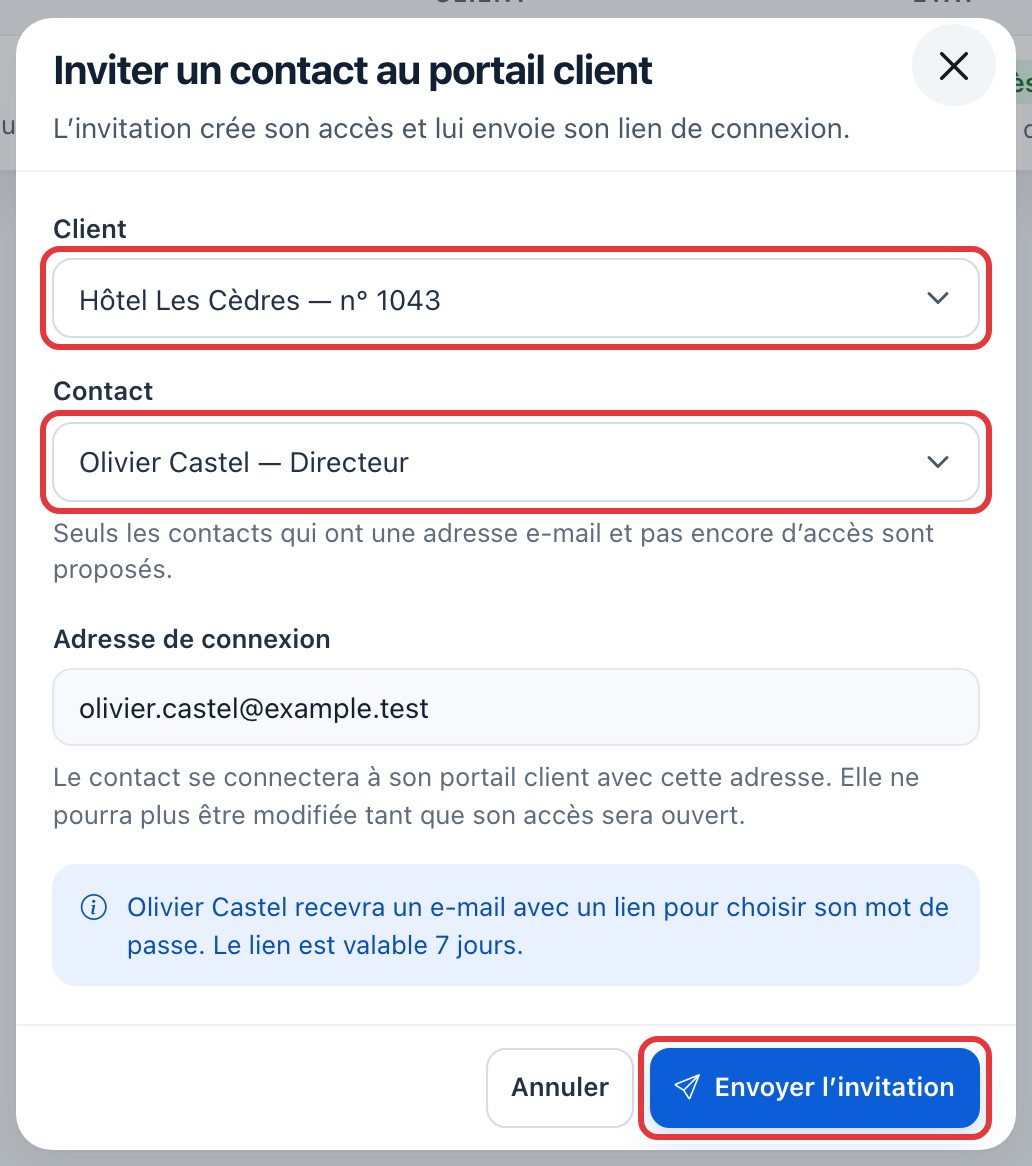
Le contact apparaît dans la liste avec l'état Invitation envoyée et la date d'expiration du lien.
Inviter depuis la fiche du client
Sur la fiche d'un client, l'onglet Contacts a une colonne Portail client. Pour un contact sans accès, le lien Inviter au portail client ouvre la même fenêtre, client et contact déjà choisis. Pour un contact invité ou actif, la colonne montre son état, et le ⋯ du contact propose les mêmes actions que la page des accès.
2. Ce que reçoit le contact
L'e-mail est envoyé au nom de votre entreprise, avec son nom pour objet et un bouton Activer mon accès. Il ouvre une page où le contact vérifie son Nom et prénom, choisit son Mot de passe (8 caractères au minimum) et le confirme.
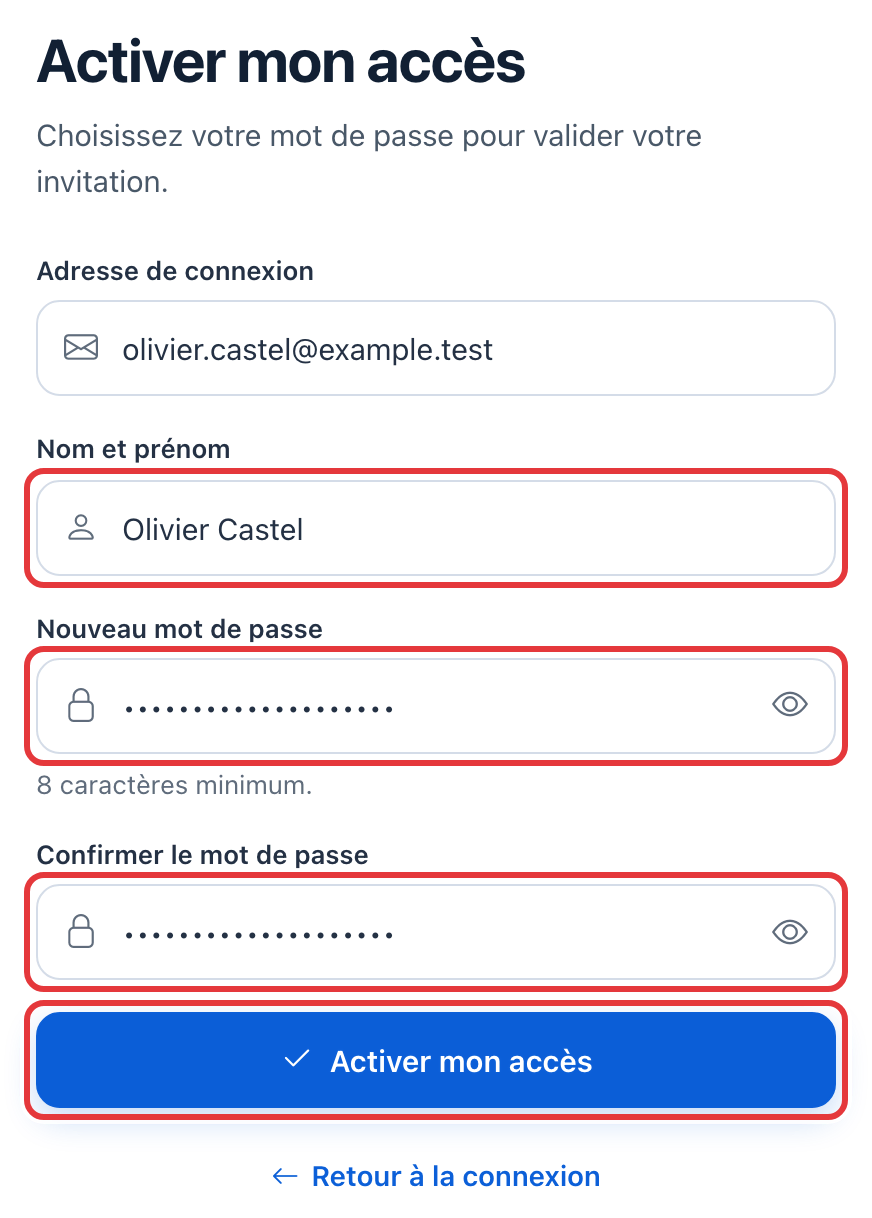
Une fois validé, le contact arrive sur la page de connexion de Frigoneo, avec le message « Votre accès au portail client est activé », et se connecte avec son adresse et son mot de passe. Dans votre liste, son état passe à Accès actif.
3. Renvoyer, révoquer, réactiver
Le ⋯ d'une ligne s'adapte à son état.
- Invitation envoyée ou expirée : Renvoyer l'invitation (un nouveau lien de sept jours) ou Annuler l'invitation (le lien cesse de fonctionner ; l'invitation reste dans la liste, pour plus tard).
- Accès actif : Envoyer un lien de mot de passe si le contact a oublié le sien, ou Révoquer l'accès au portail client.
- Accès révoqué : Réactiver l'accès, qui envoie une nouvelle invitation.
- Toujours : Voir la fiche client.
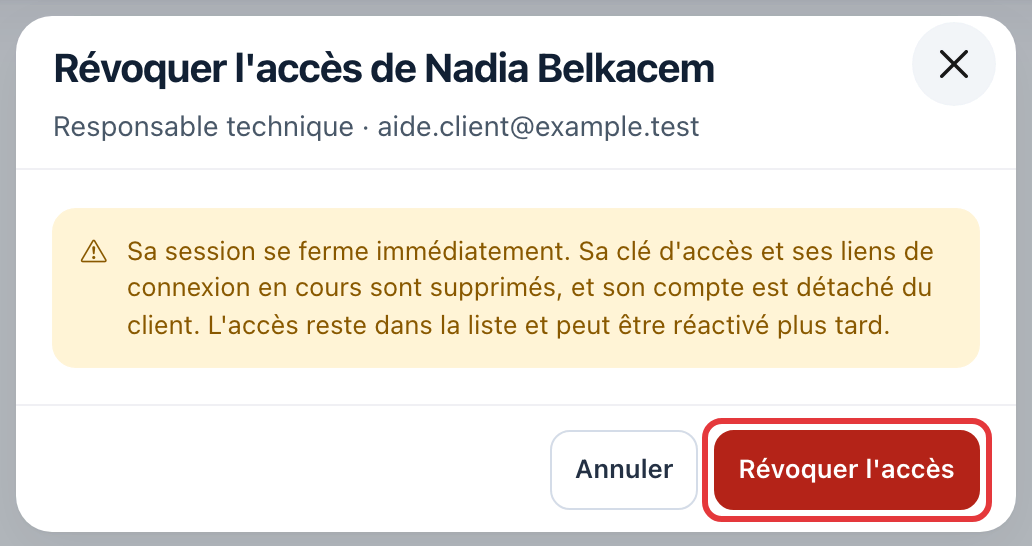
Révoquer ferme la session du contact immédiatement et supprime ses liens de connexion en cours. Rien d'autre n'est effacé : ses interventions, ses équipements et ses factures restent, et vous pourrez réactiver l'accès plus tard.