
Votre portail client
Pour vos clients : activer son accès, se connecter, retrouver ses interventions et leurs rapports, ses équipements, ses factures. À leur transmettre.
1. Activer votre accès et vous connecter
Votre installateur vous a ouvert un accès à son portail client. Vous y retrouvez, à tout moment, les interventions faites chez vous avec leurs rapports, vos équipements et vos factures. Tout est en lecture : rien ne peut être modifié par erreur.
- 1Dans l'e-mail reçu de votre installateur, cliquez sur Activer mon accès. Le lien est valable sept jours.
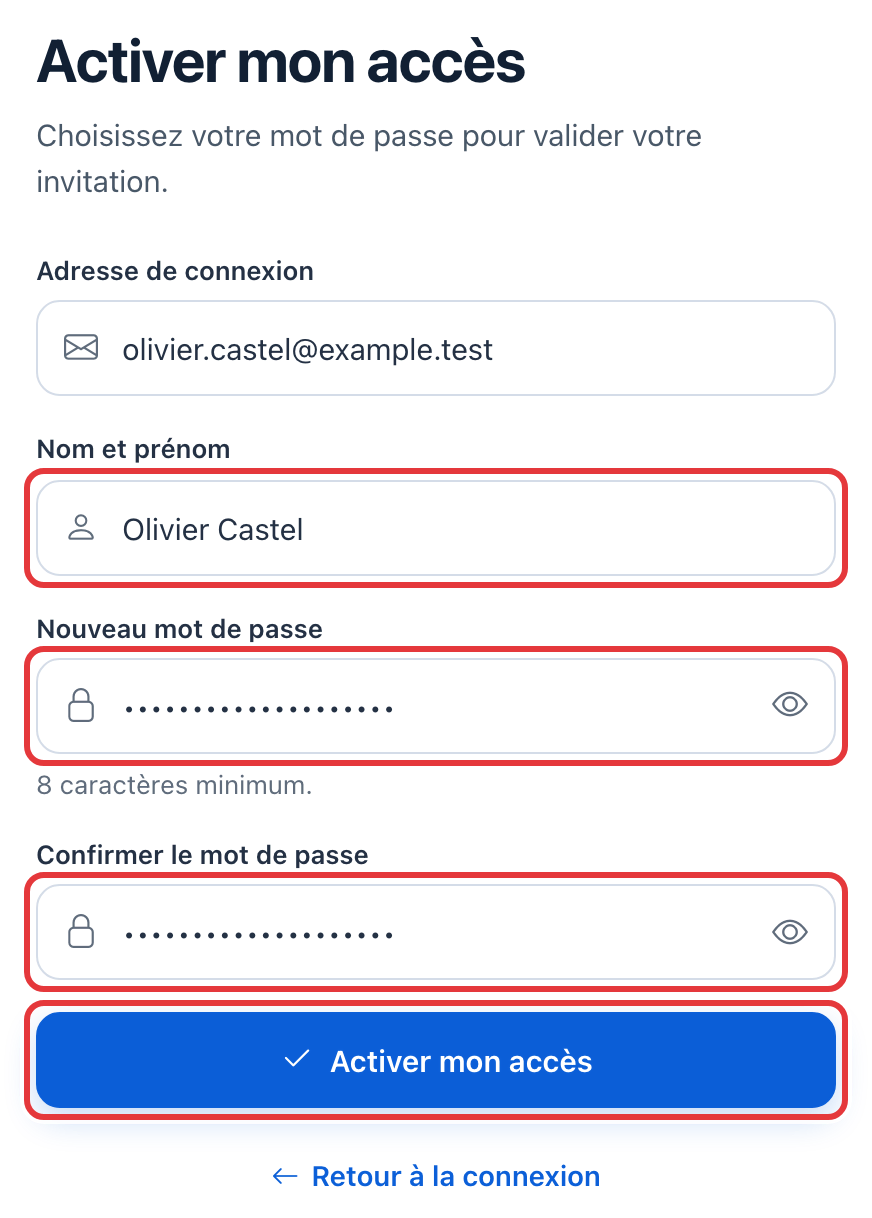
- 2Vérifiez votre Nom et prénom, choisissez un Mot de passe d'au moins 8 caractères, confirmez-le, puis cliquez sur Activer mon accès.
- 3Sur la page de connexion, entrez votre Adresse email (celle qui a reçu l'invitation) et votre mot de passe, puis Se connecter.
2. L'accueil
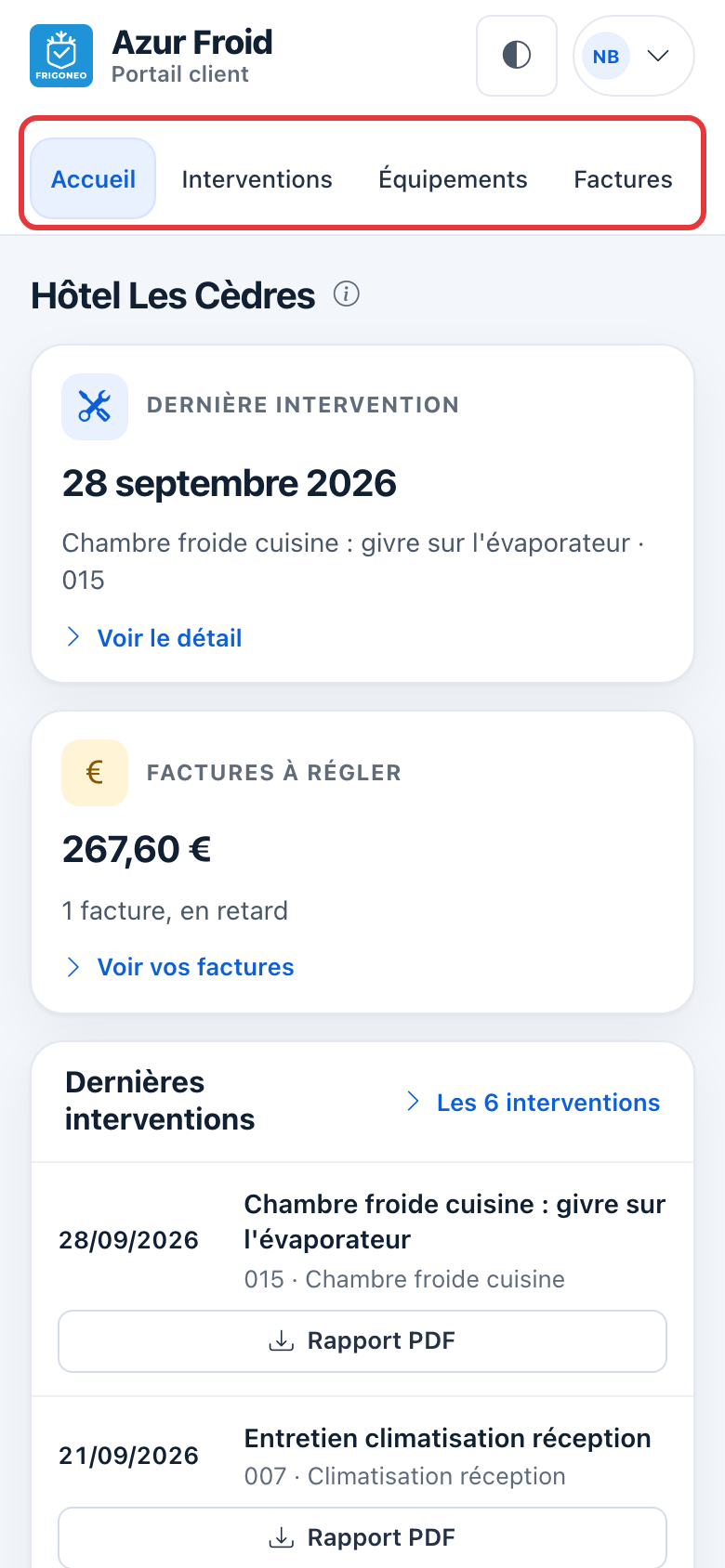
En haut, les sections de votre portail client : Accueil, Interventions, Équipements et Factures. L'accueil répond aux questions du moment : la prochaine visite prévue, la dernière intervention, les factures à régler. Dessous, vos dernières interventions avec leur rapport, et vos équipements.
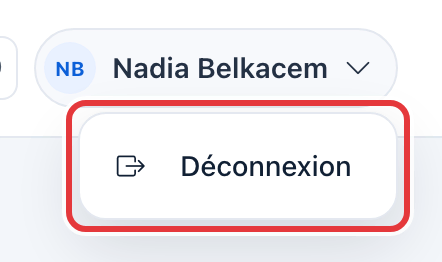
Votre nom, en haut à droite, ouvre le menu du compte, qui ne contient que Déconnexion. Le bouton à côté passe le portail en thème sombre.
3. Vos interventions et leurs rapports
Interventions liste chaque passage chez vous, du plus récent au plus ancien : la date, le motif, l'équipement concerné. Le bouton Rapport PDF ouvre le rapport de l'intervention ; cliquez sur la ligne pour son détail.
Le détail reprend ce qui a été fait (équipement, motif, intervenant, compte rendu), les photos s'il y en a, et les opérations sur le fluide frigorigène : contrôle, recharge ou récupération, avec les quantités. Le bouton Télécharger le rapport PDF donne le document officiel, à conserver dans le registre de l'équipement.
4. Vos équipements
Équipements liste les installations que votre installateur entretient chez vous, avec leur fluide, leur charge et le nombre d'interventions. Cliquez sur l'une d'elles : ses caractéristiques (marque, modèle, fluide, charge, détection de fuites, température de consigne) et les interventions qui la concernent.
5. Vos factures
Factures apparaît dès que votre installateur vous a envoyé une facture. Chaque ligne donne le numéro, la date d'émission, l'échéance, l'état (À régler, En retard, Payée) et le montant ; le bouton PDF ouvre la facture. En haut, un bandeau rappelle ce qui reste à régler. Les avoirs y figurent aussi.