
Lire la fiche client
Tout ce qui concerne un client, rangé en onglets : coordonnées, contacts, équipements, interventions, maintenance et facturation.
Vue d'ensemble
La fiche d'un client réunit tout ce qui le concerne. En haut, les boutons Modifier, Supprimer et Nouvelle intervention. Juste en dessous, les onglets.
Le premier onglet, Client, montre la carte, l'adresse, les coordonnées, les informations administratives et les notes. Cliquez sur un numéro de téléphone pour appeler, sur l'e-mail pour écrire. Le SIRET, la TVA et les adresses se copient d'un clic.
Préparer un déplacement
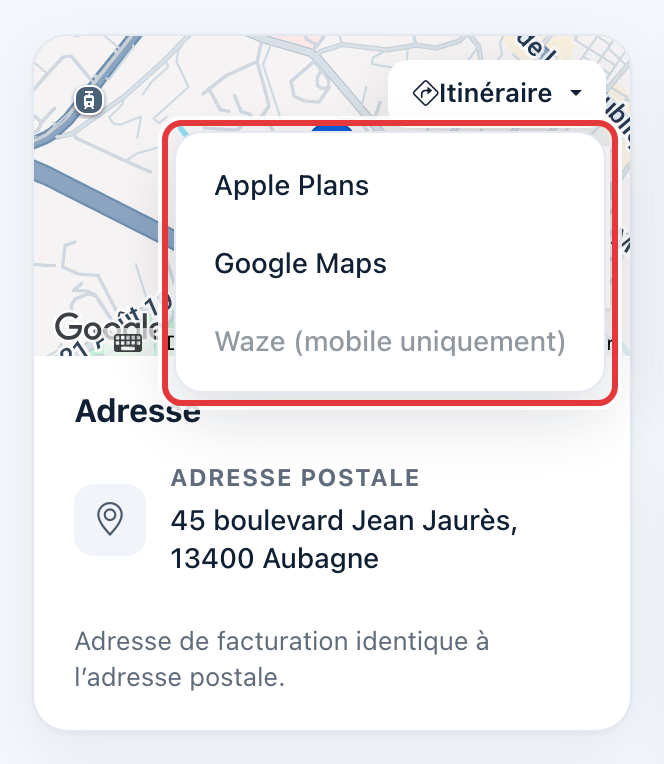
Sur la carte de la fiche, cliquez sur Itinéraire, puis choisissez votre application : Apple Plans, Google Maps ou Waze (sur téléphone).
Les autres onglets
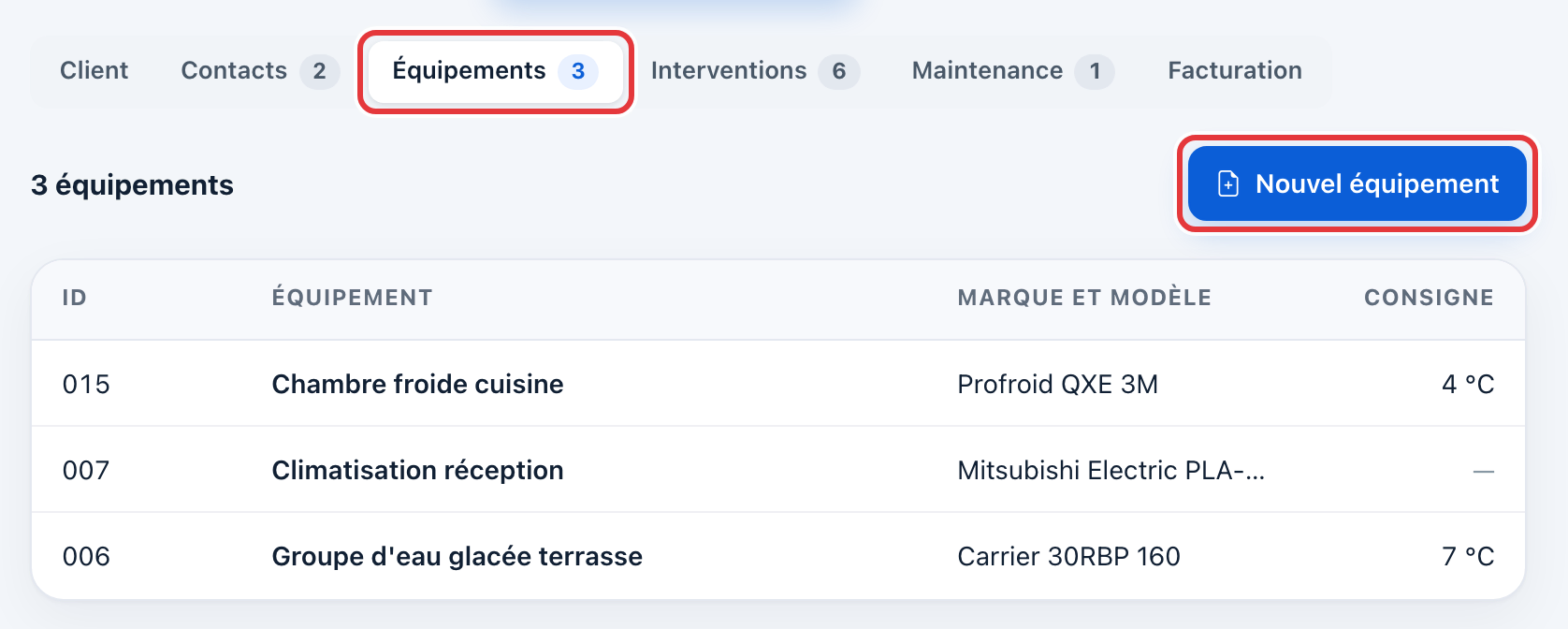
Équipements liste les équipements du client (ID, nom, marque et modèle, consigne). Le bouton Nouvel équipement en crée un déjà rattaché à ce client.
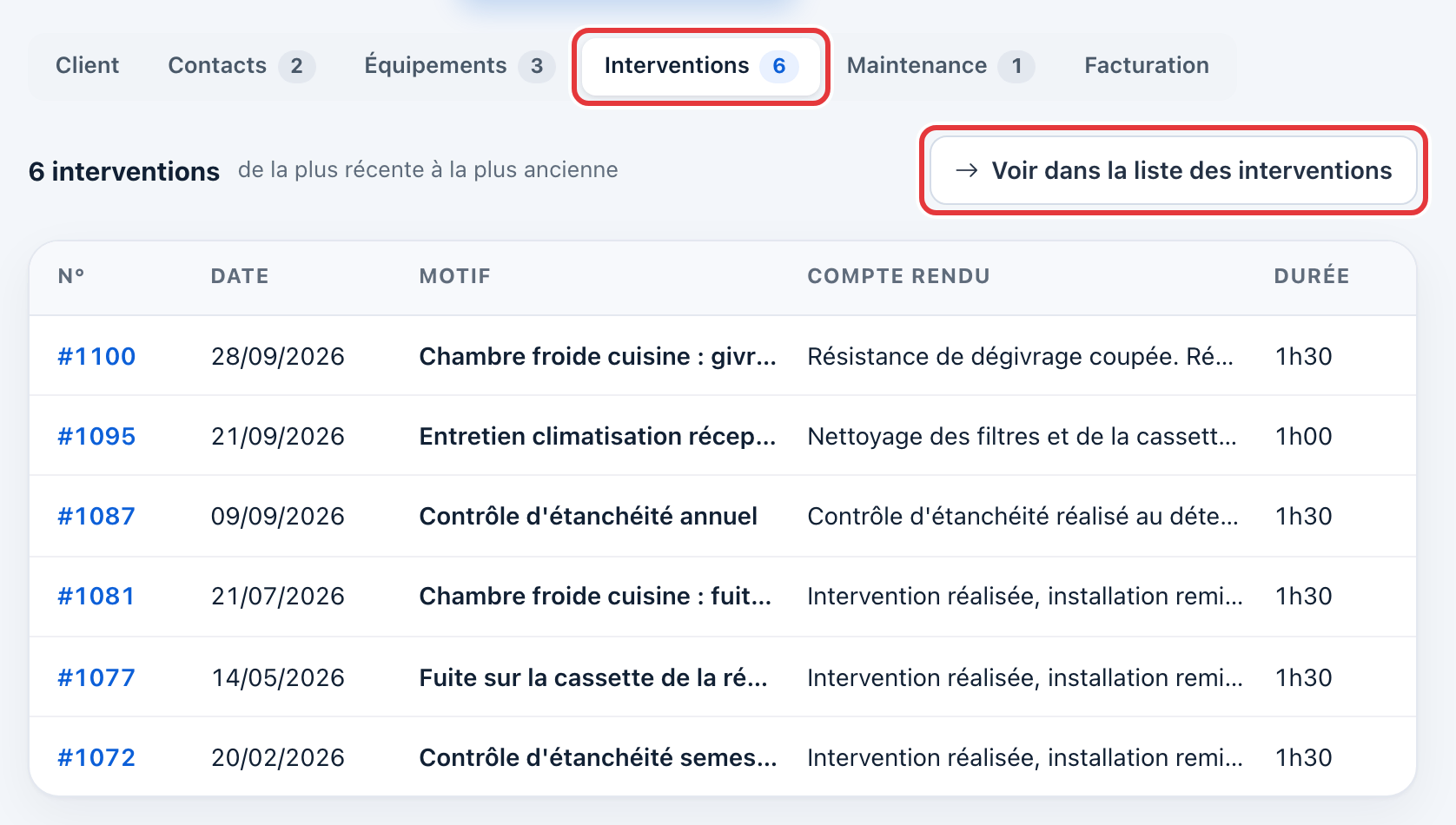
Interventions montre ses dernières interventions. Voir dans la liste des interventions les affiche toutes.
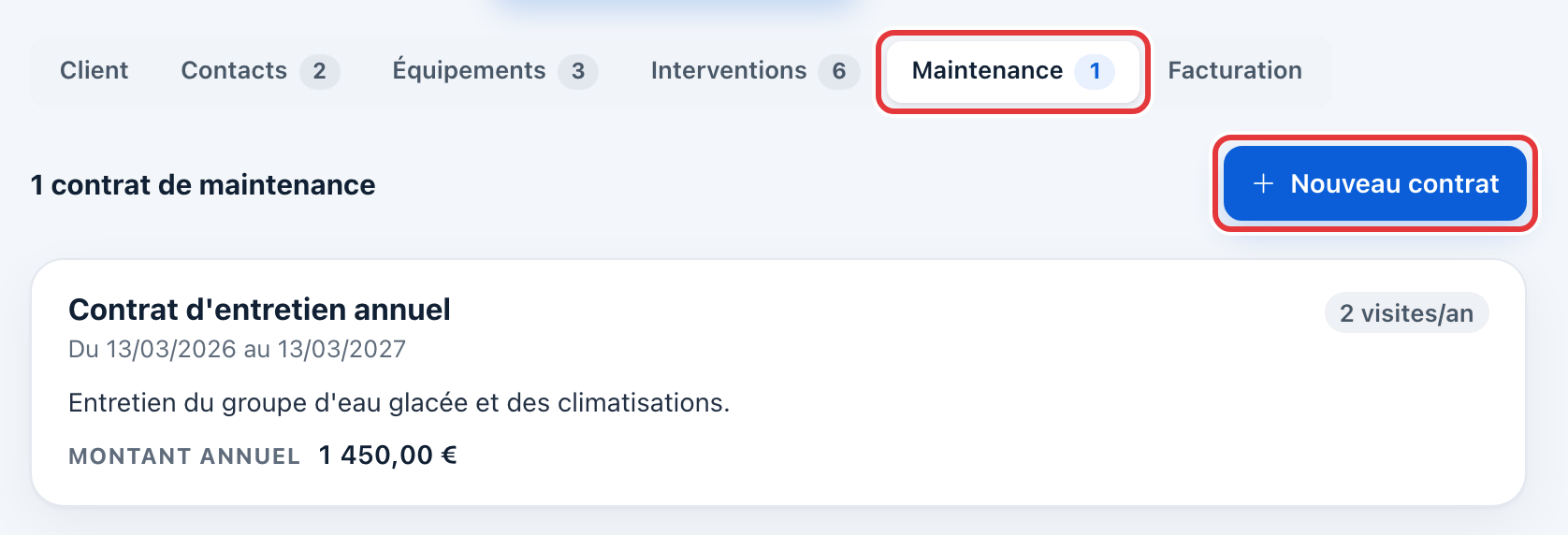
Maintenance regroupe ses contrats d'entretien. Nouveau contrat en crée un.
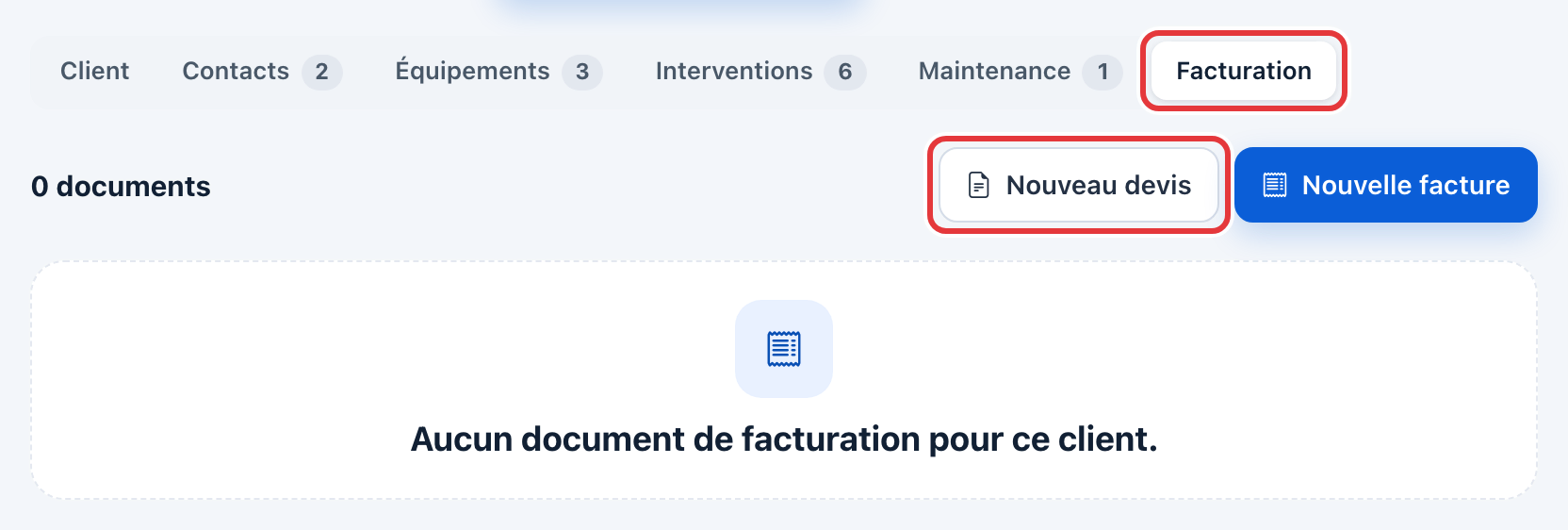
Facturation liste ses devis, factures et avoirs. Nouveau devis et Nouvelle facture créent un document pour ce client.
Compléter une fiche
Quand il manque des informations utiles (SIRET, notes…), un rappel s'affiche en bas de l'onglet Client. Cliquez sur Compléter la fiche pour les ajouter.
