
Créer ou modifier une fiche client
Créer la fiche d'un client professionnel ou particulier : identité, coordonnées, adresse, informations administratives et notes.
Ouvrir une fiche vierge
Dans Clients, cliquez sur Nouveau client, en haut à droite. Vous pouvez aussi passer par la flèche à côté de Nouvelle intervention sur l'accueil, ou par la recherche ⌘K.
Remplissez la fiche le plus complètement possible : ces informations servent dans les rapports, les devis, les factures et la carte des clients.
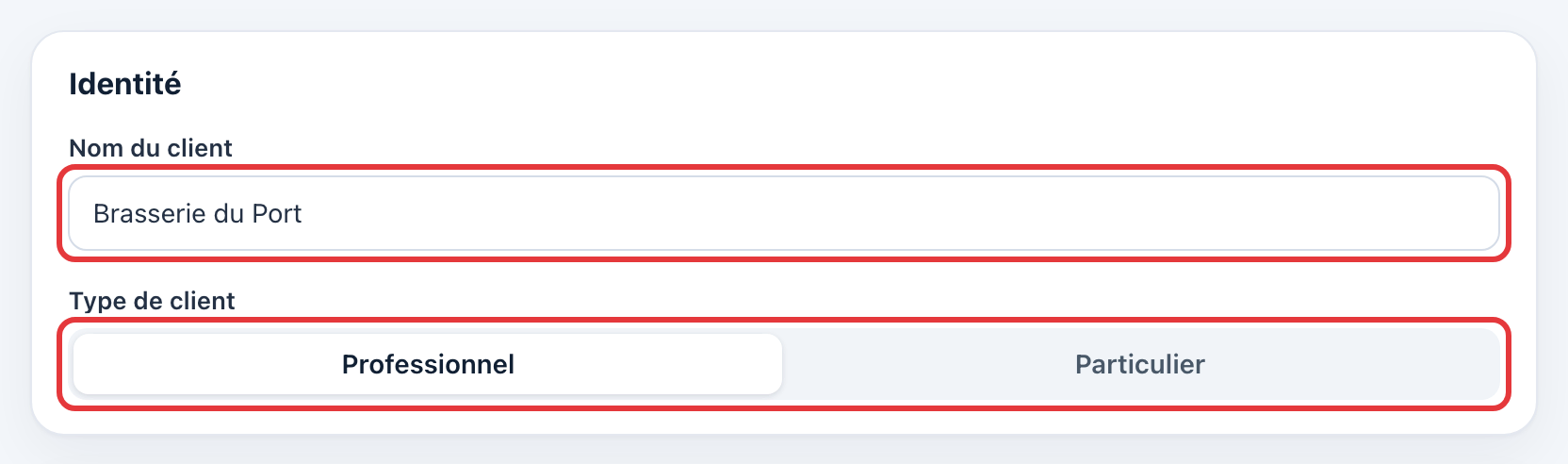
1. L'identité
- 1Saisissez le Nom du client : raison sociale pour une entreprise, nom et prénom pour un particulier.
- 2Choisissez le Type de client : Professionnel ou Particulier.
2. Les coordonnées
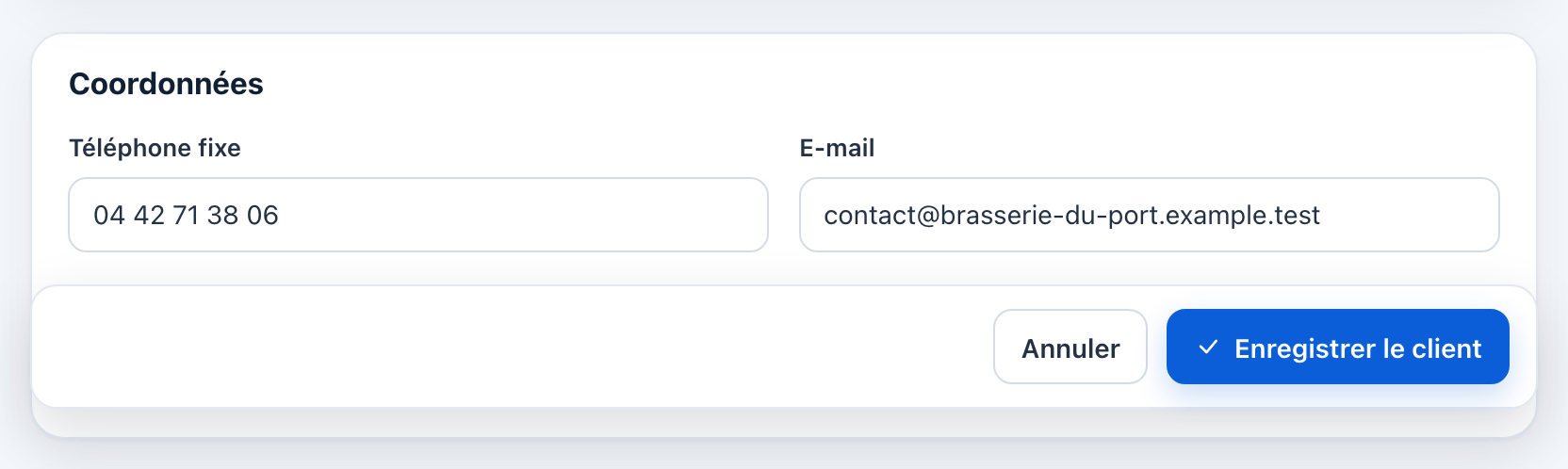
Indiquez le Téléphone fixe, l'E-mail et le Site internet. L'e-mail est proposé quand vous envoyez un rapport d'intervention.
3. L'adresse
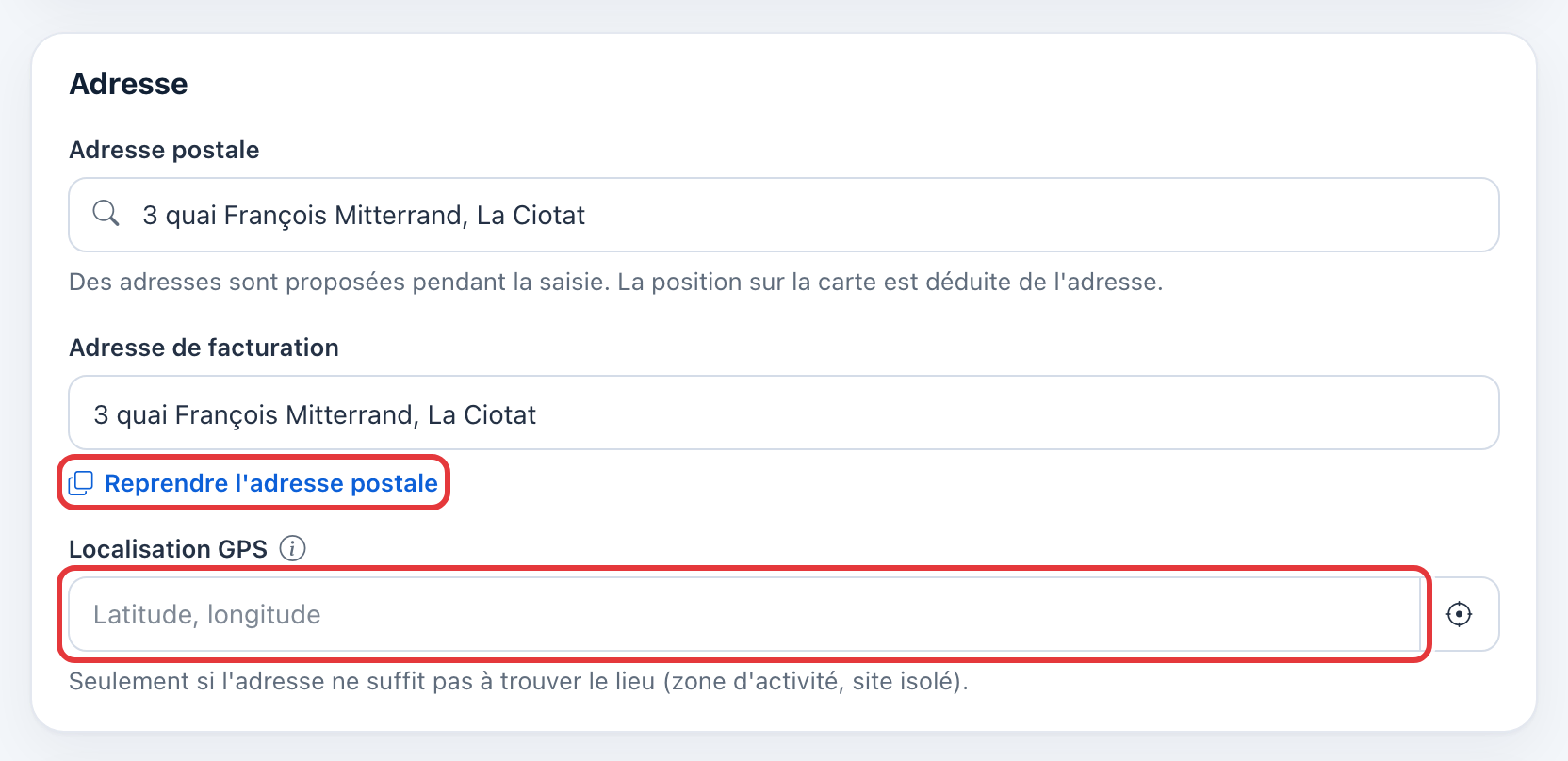
- 1Tapez l'Adresse postale : des adresses vous sont proposées pendant la saisie. Choisissez la bonne.
- 2Si la facturation se fait à la même adresse, cliquez sur Reprendre l'adresse postale.
- 3Laissez Localisation GPS vide, sauf si l'adresse ne suffit pas à trouver le lieu (zone d'activité, site isolé).
4. Les informations administratives
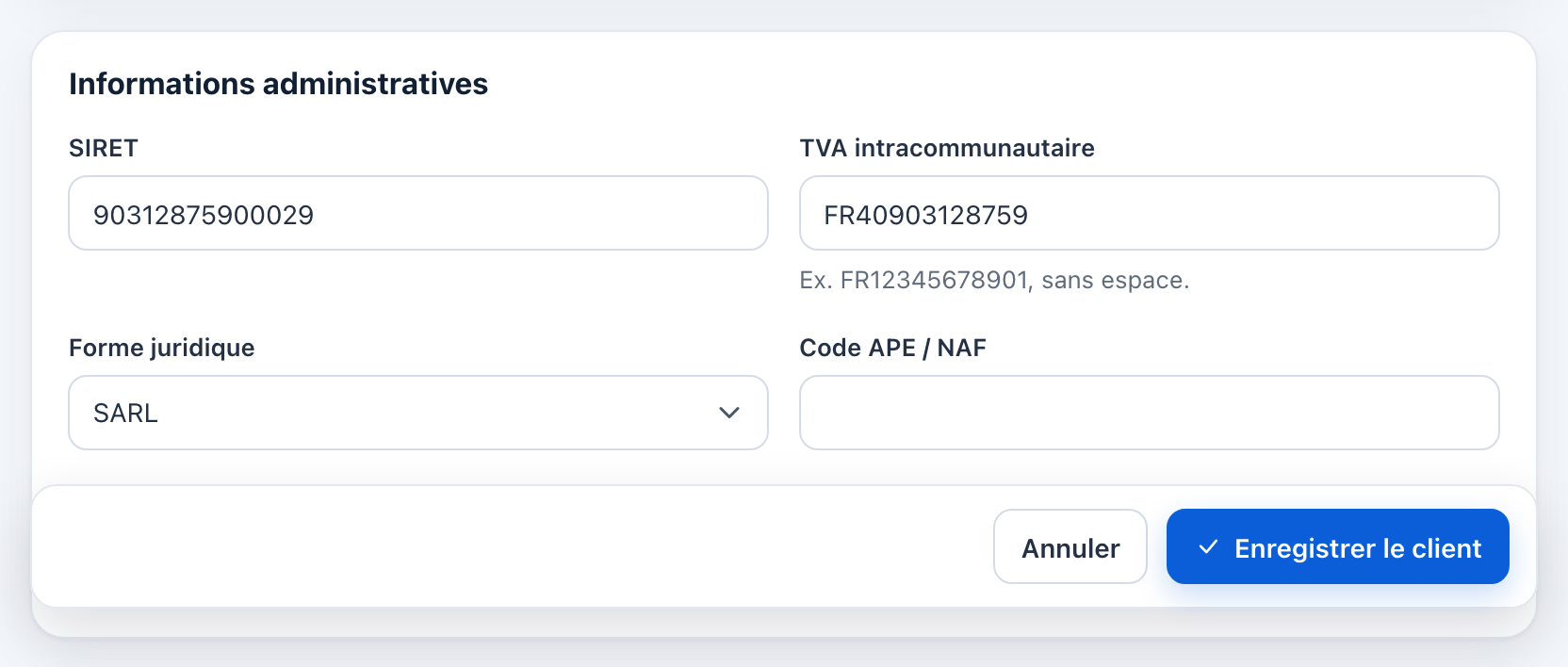
Pour un professionnel, renseignez le SIRET, la TVA intracommunautaire (sans espace, par exemple FR12345678901), la Forme juridique, le Code APE / NAF, le Type d'activité et les éventuelles Références factures à rappeler sur vos factures.
5. Les notes, puis l'enregistrement
Les Notes s'affichent sur la fiche du client : codes d'accès, horaires, consignes. Tous vos techniciens les voient avant d'intervenir.
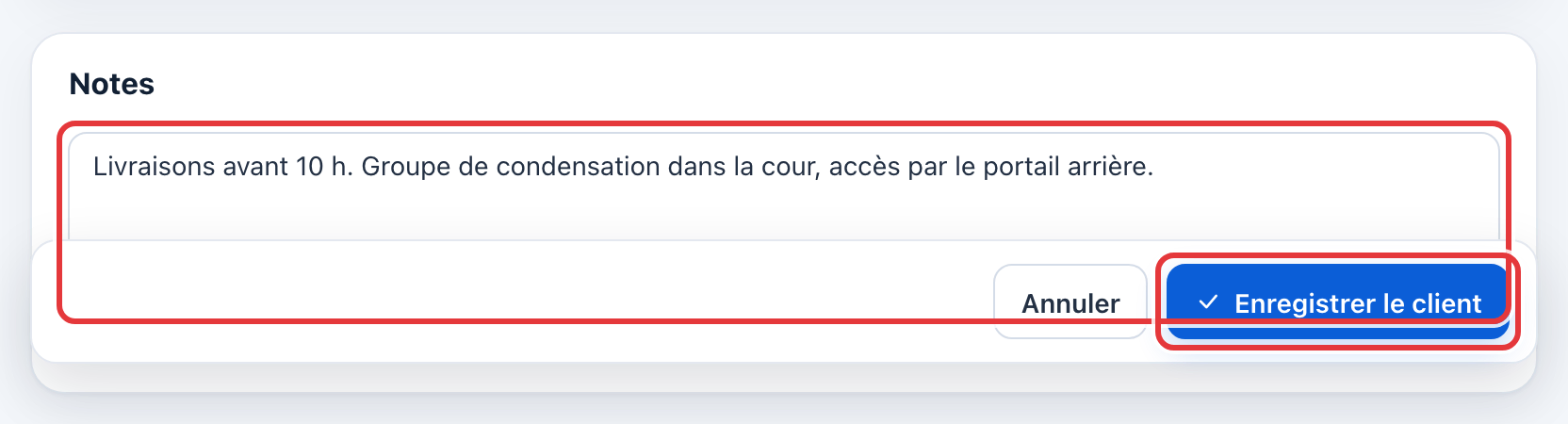
Cliquez sur Enregistrer le client. La fiche du client s'ouvre.
Modifier une fiche client
Sur la fiche du client, cliquez sur Modifier, en haut à droite. Corrigez ce qu'il faut, puis cliquez sur Enregistrer. Si vous changez l'adresse, la position sur la carte est recalculée.
Questions fréquentes
La fiche ne s'enregistre pas.
Vérifiez que le Type de client est choisi, et que la TVA et la localisation GPS respectent leur format (un message s'affiche sous le champ en cause).
Comment supprimer un client ?
Sur sa fiche, cliquez sur Supprimer. Un client qui a encore des équipements ou des interventions ne peut pas être supprimé : c'est une protection pour votre historique.