
Les rôles et droits
Ce que chaque rôle peut ouvrir, supprimer et administrer ; créer un rôle, le régler droit par droit, comparer les rôles entre eux.
La page Rôles et droits
Cliquez sur Administration dans le menu, puis sur Rôles et droits. Un rôle est un ensemble de droits ; chaque membre de l'équipe en a un. Trois rôles existent au départ : Administrateur, Technicien et Comptable. La liste de gauche montre, pour chacun, son nombre de droits et les membres qui l'ont ; cliquez sur un rôle pour le voir à droite.
1. Régler les droits d'un rôle
Les droits sont rangés en trois groupes, chacun avec son compteur et un lien Tout accorder ou Tout retirer :
- Ce que le rôle peut ouvrir : les rubriques du menu de gauche, Interventions, Équipements, Clients, Facturation, Fluides, Calendrier, Maintenance, Mon entreprise.
- Ce qu'il peut supprimer ou exporter : supprimer au quotidien (clients, contacts, événements, paiements, photos), supprimer des données réglementaires (interventions, mouvements de fluide), exporter (CERFA, journal des fluides).
- Ce qu'il peut administrer : l'équipe et les rôles, les accès au portail client, les paramètres de l'entreprise, le paramétrage (champs personnalisés et types de fluide).
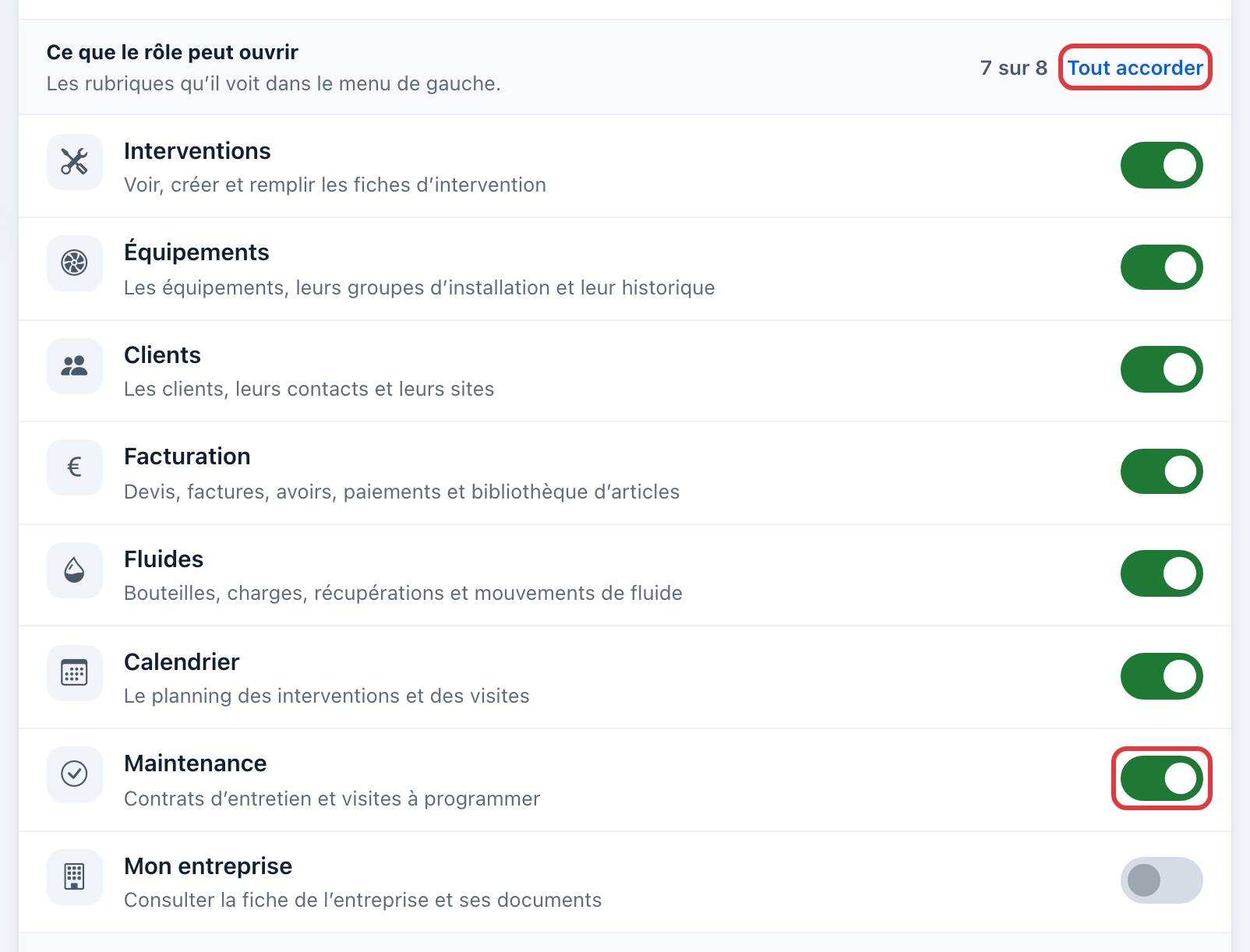
Basculez les interrupteurs voulus. Une barre apparaît en bas avec le nombre de droits modifiés et la conséquence : les membres de ce rôle devront se reconnecter. Cliquez sur Enregistrer les droits, ou sur Annuler pour revenir en arrière.

2. Créer un rôle
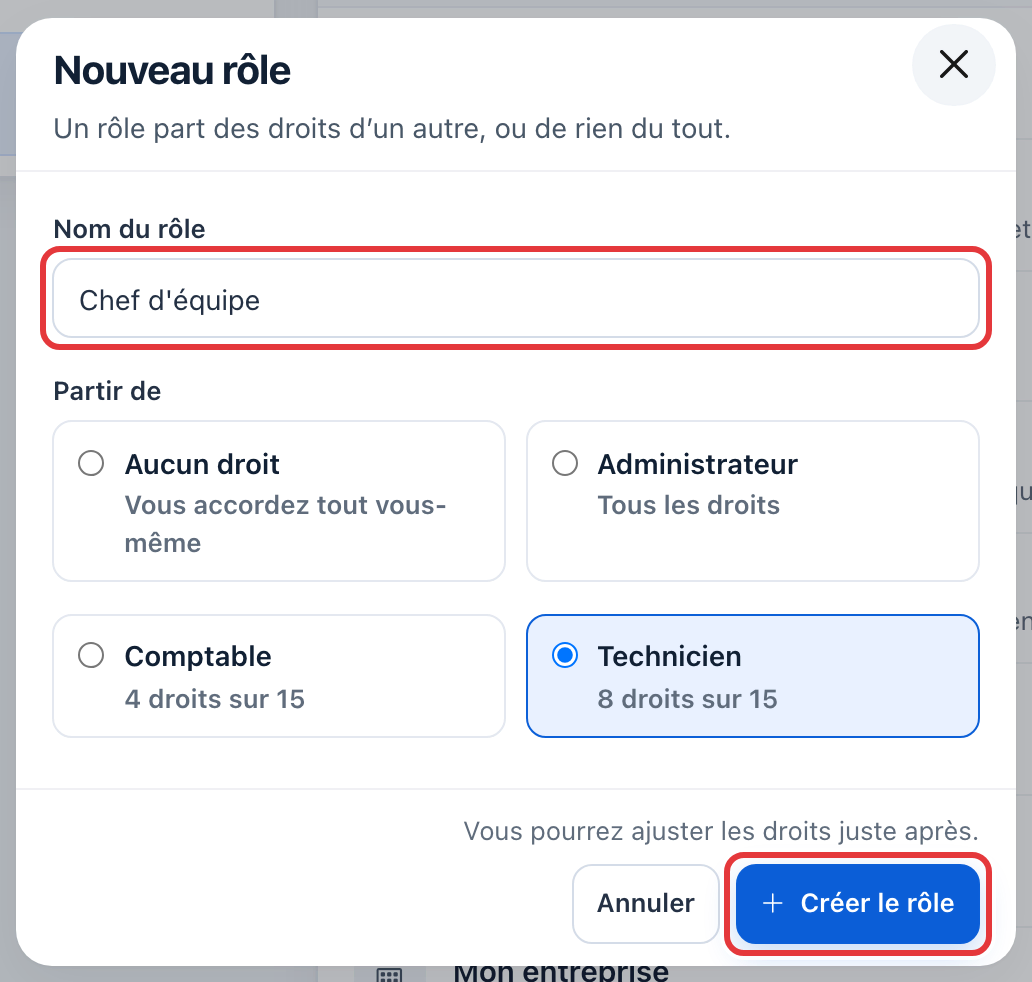
- 1Cliquez sur Nouveau rôle.
- 2Donnez le Nom du rôle, par exemple « Chef d'équipe ».
- 3Choisissez d'où partir : d'un rôle existant, dont les droits sont copiés, ou d'aucun droit.
- 4Cliquez sur Créer le rôle, puis ajustez ses droits comme ci-dessus.
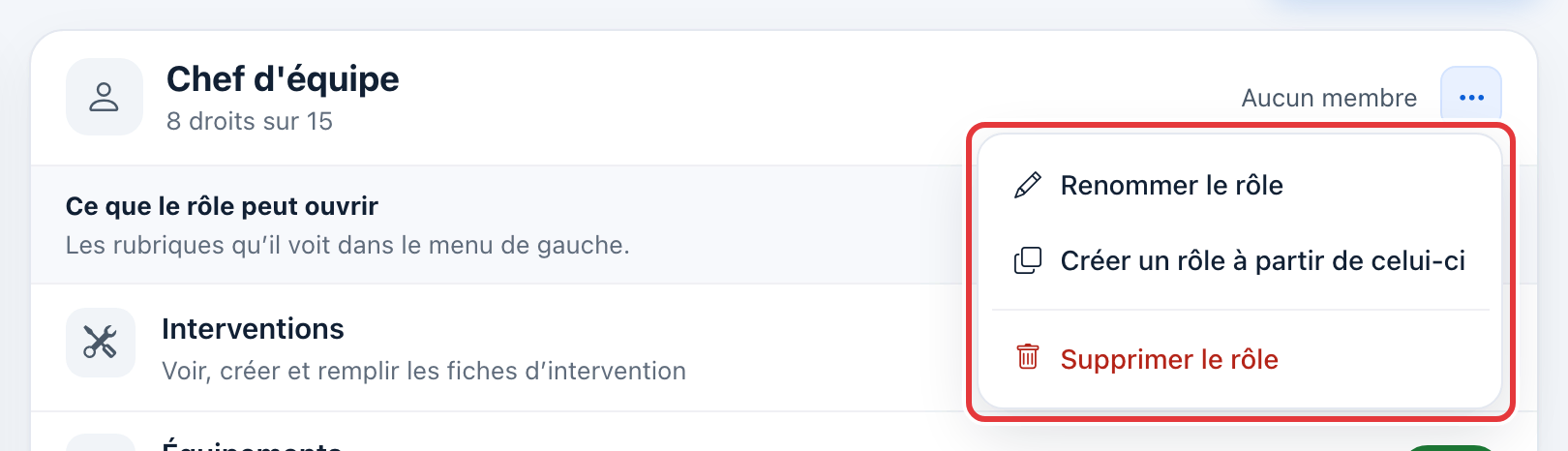
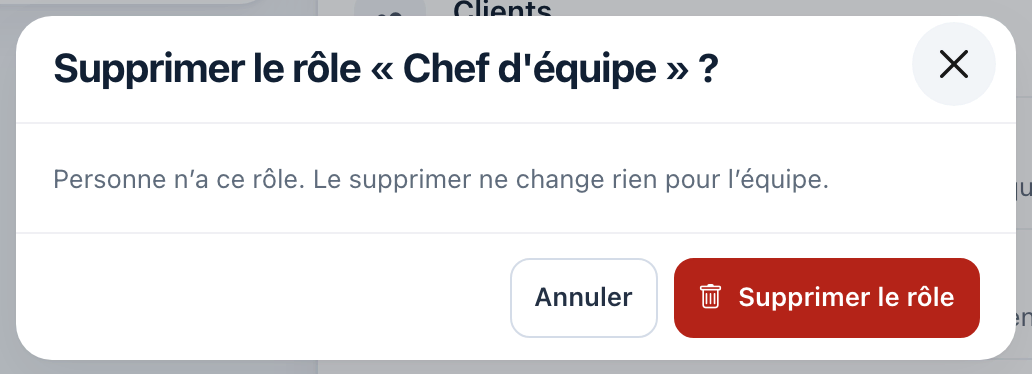
Le menu ⋯ d'un rôle permet de le renommer, de créer un rôle à partir de celui-ci ou de le supprimer. Si des membres ont ce rôle, Frigoneo demande quel rôle les reprend : ils seront déconnectés et retrouveront l'application avec leurs nouveaux droits.
3. Comparer les rôles
En haut de la page, Comparer affiche tous les rôles côte à côte, droit par droit : une coche pour accordé, un tiret pour refusé. Pratique pour vérifier d'un coup d'œil qui peut supprimer une intervention ou ouvrir la facturation. Modifier, sous un rôle, revient à sa page.