Personnaliser les champs des équipements
Ajouter à la fiche de vos équipements les informations qui vous manquent : emplacement, date de mise en service, type de compresseur, choix prédéfinis, nombre, oui/non.
La page Champs personnalisés
La fiche d'un équipement a ses champs fixes : marque, modèle, fluide, charge… Pour le reste, vous ajoutez vos propres champs. Cliquez sur Administration dans le menu, puis sur Champs personnalisés. La liste montre chaque champ, son type et le nombre d'équipements qui l'ont renseigné ; à droite, l'aperçu du formulaire tel que vos techniciens le verront.
1. Créer un champ
- 1Cliquez sur Nouveau champ.
- 2Donnez le Nom du champ, tel qu'il apparaîtra sur la fiche.
- 3Choisissez le Type de champ : Texte, Date, Nombre, Oui / Non, Options prédéfinies (une liste de choix) ou Plage de valeur (tous les entiers entre deux bornes).
- 4Pour une liste de choix, tapez Les choix proposés séparés par un point-virgule. Pour une plage, le seuil bas et le seuil haut.
- 5Vérifiez l'Aperçu sur la fiche, puis cliquez sur Ajouter le champ.
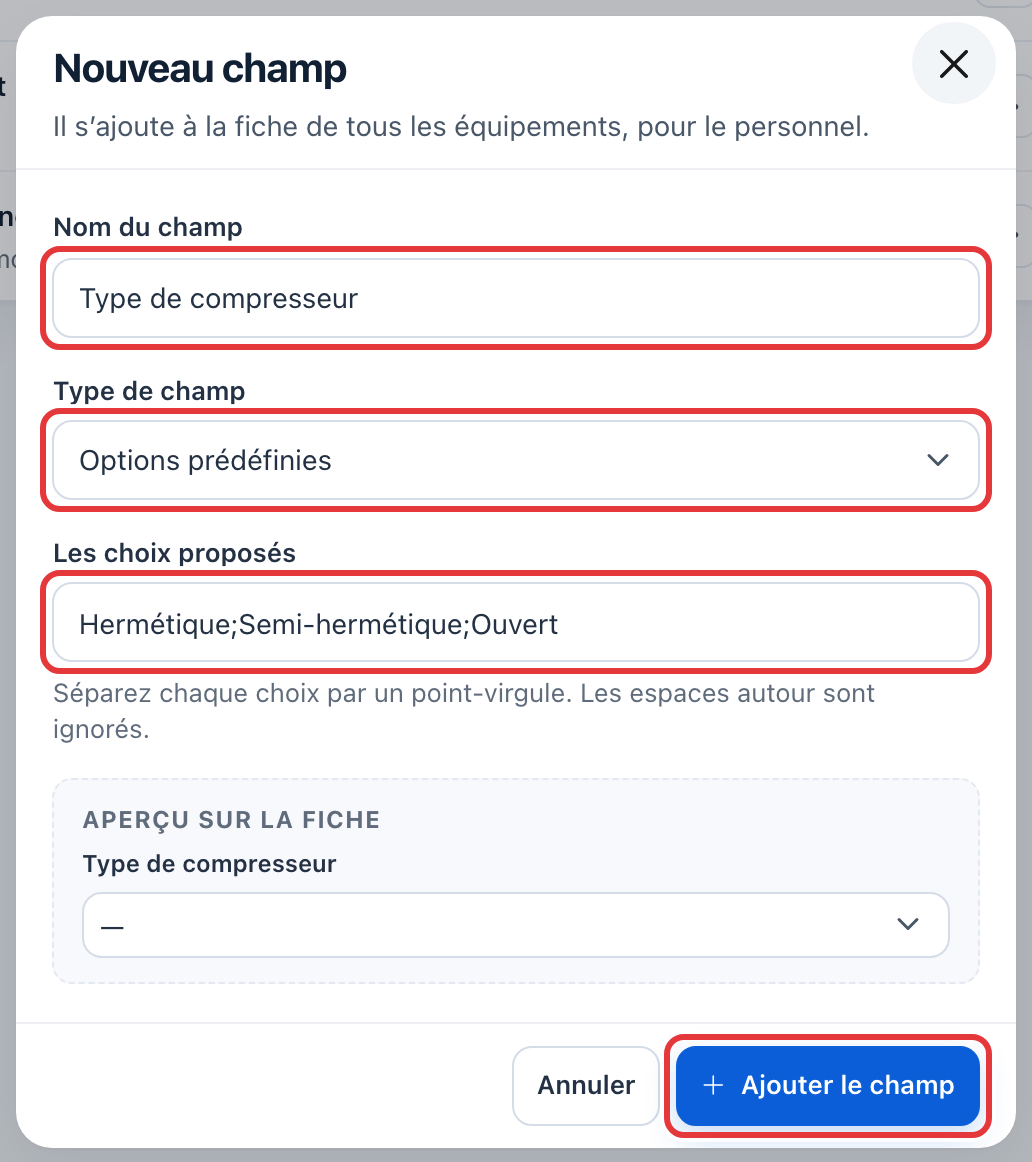
Le champ s'ajoute à la fiche de tous les équipements, en dernière position. Pour changer l'ordre, glissez la poignée à gauche de la ligne : l'aperçu suit.
2. Modifier ou supprimer un champ
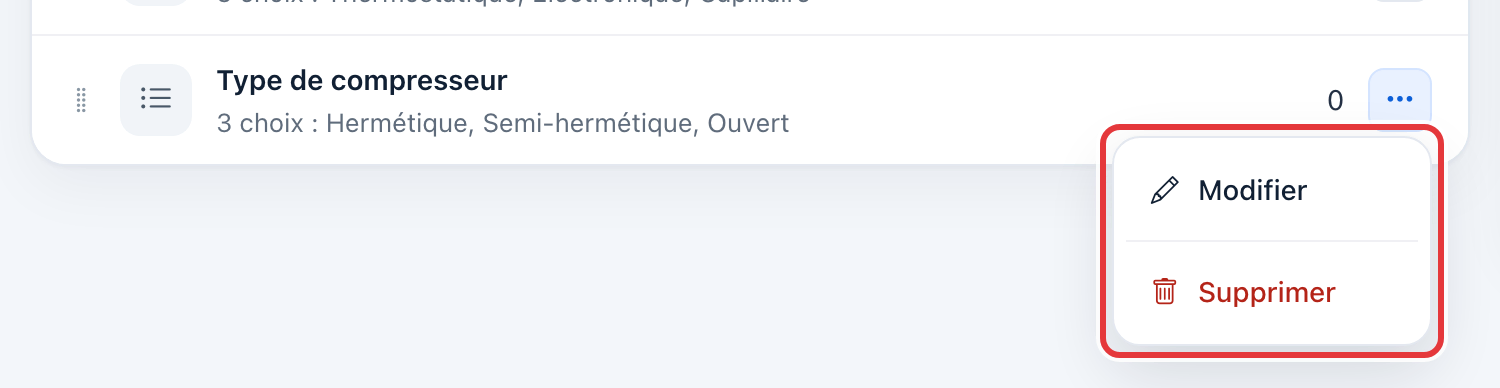
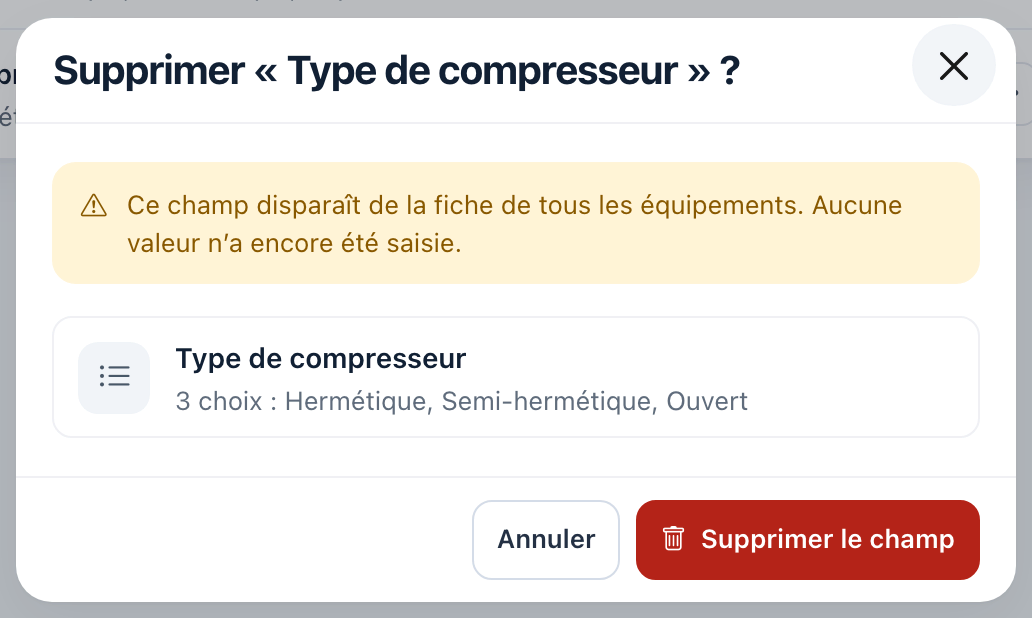
Le ⋯ d'une ligne propose Modifier (le nom, le type et les choix) et Supprimer.