Mon entreprise : identité, documents et réglages
Tout ce qui décrit votre entreprise et règle l'application : coordonnées et mentions légales, logo, pièces justificatives, options des interventions, calendrier, connexions et suppression du compte.
La page Mon entreprise
Cliquez sur Administration dans le menu, puis sur Mon entreprise. À gauche, le sommaire fait défiler la page jusqu'à la section voulue : Identité et Documents pour l'entreprise, puis les réglages Interventions, Calendrier, Ventes, Connexions et Compte. Chaque réglage est enregistré dès que vous le changez.
Vous ne savez plus où se trouve un réglage ? Tapez un mot dans Rechercher un réglage : la page ne garde que les lignes qui le contiennent.
1. L'identité
Tant qu'une information attendue manque, un encadré jaune la réclame avec un bouton Compléter : le logo, le SIRET, le numéro de TVA, le numéro de capacité ou l'IBAN. Complétez-les dès le départ : ils s'impriment sur vos devis, vos factures et vos rapports.

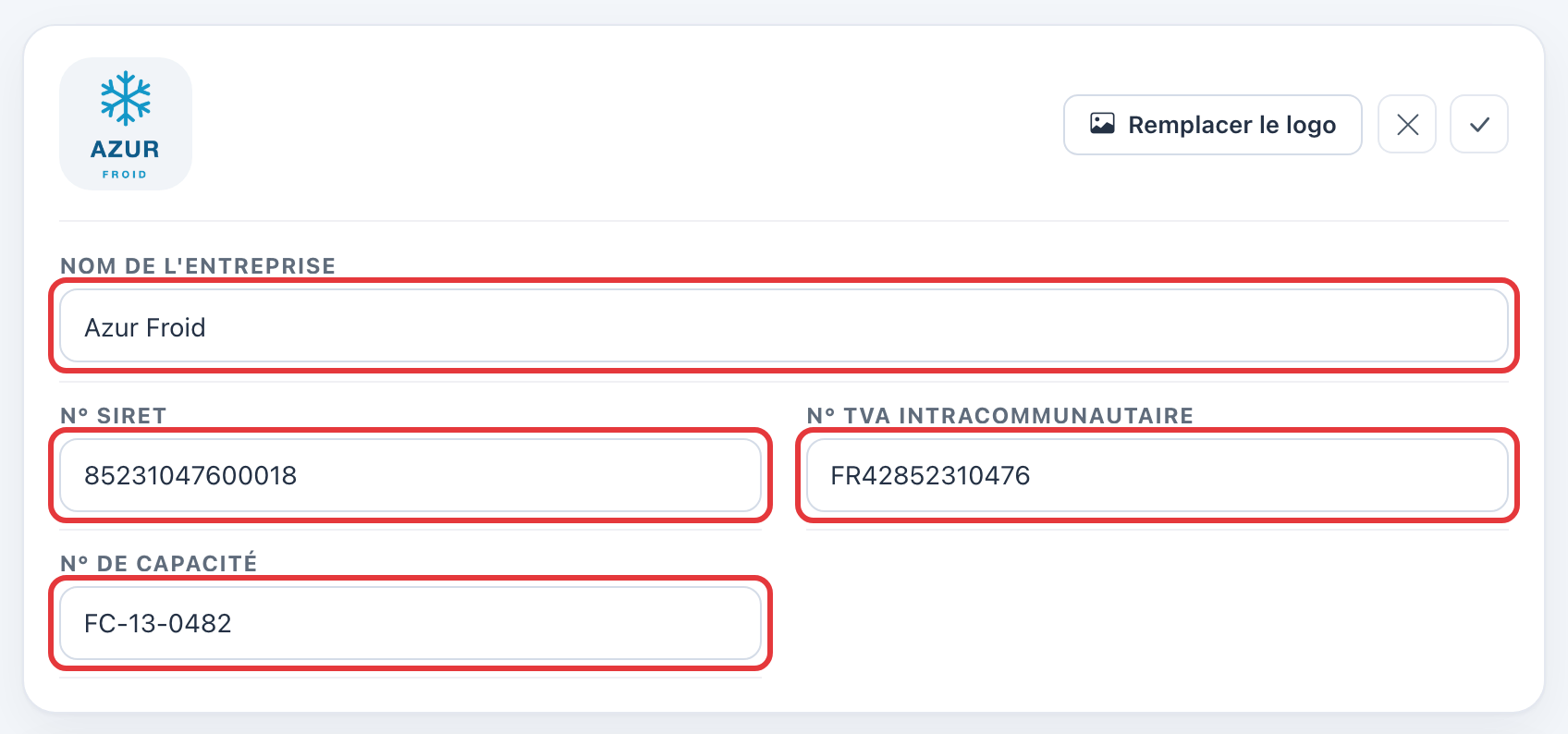
La carte d'en-tête porte le nom de l'entreprise et ses mentions légales. Ajouter un logo (puis Remplacer le logo) ouvre le choix du fichier : un format carré, sur fond transparent, rend le mieux. Le crayon passe la carte en modification.

- 1Cliquez sur le crayon de la carte.
- 2Renseignez le Nom de l'entreprise, le N° SIRET, le N° TVA intracommunautaire et le N° de capacité (votre attestation de capacité fluides frigorigènes).
- 3Validez avec la coche. Pour abandonner, la croix.
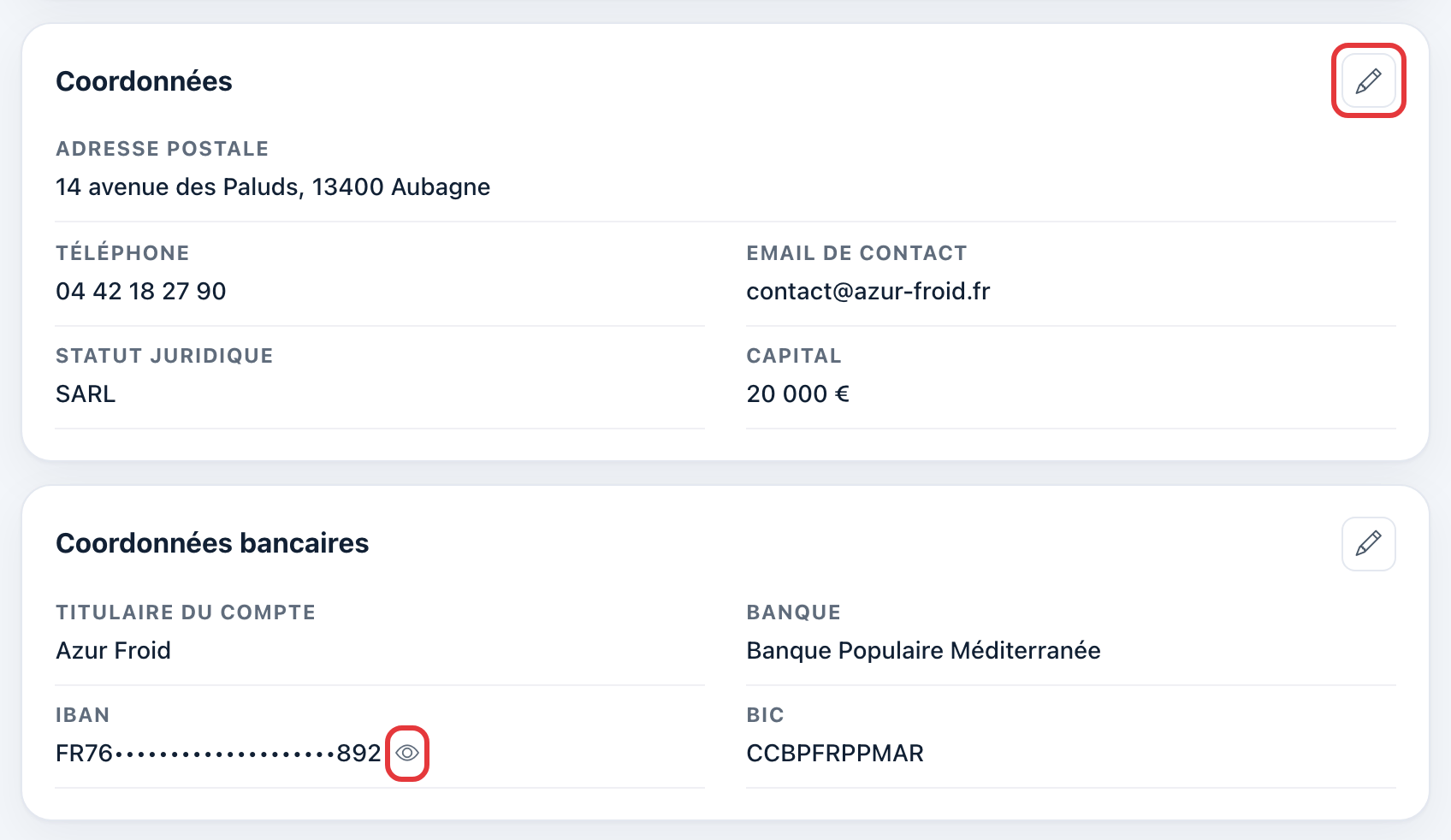
La carte Coordonnées (adresse, téléphone, e-mail de contact, statut juridique, capital) et la carte Coordonnées bancaires (titulaire, banque, IBAN, BIC) se modifient de la même façon, avec leur crayon. L'IBAN reste masqué à l'écran ; l'œil l'affiche en entier.
2. Les documents de l'entreprise
La section Documents range les pièces de l'entreprise : Kbis, attestation de capacité, assurance, attestations diverses. Cliquez sur Ajouter et choisissez le fichier (PDF, Office, texte ou image, 20 Mo au maximum). Pour retrouver une pièce, tout est là, et vous la téléchargez d'un clic.
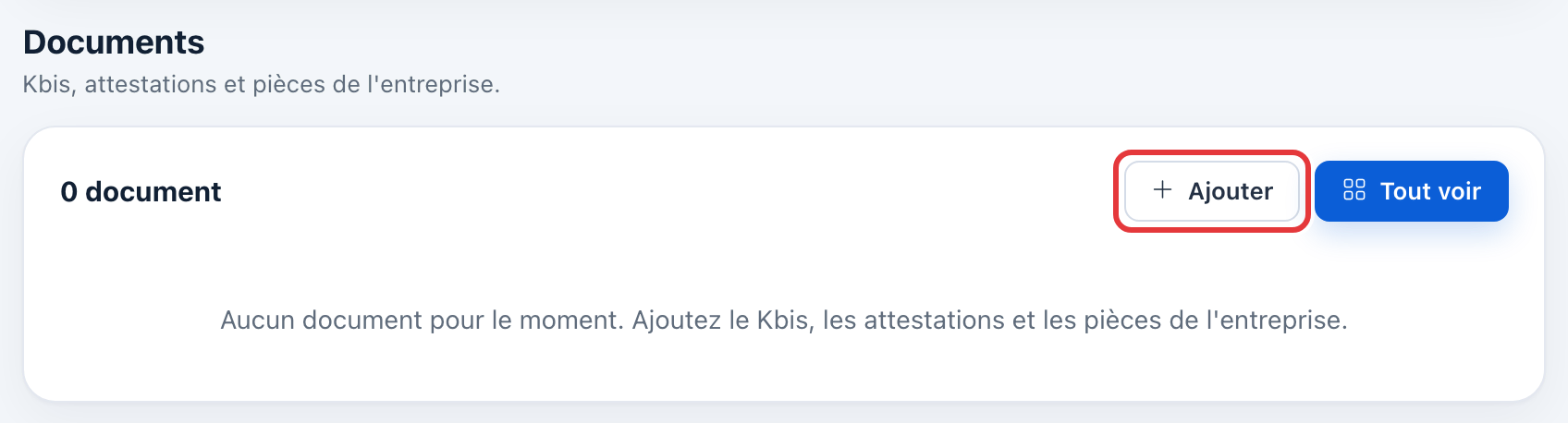
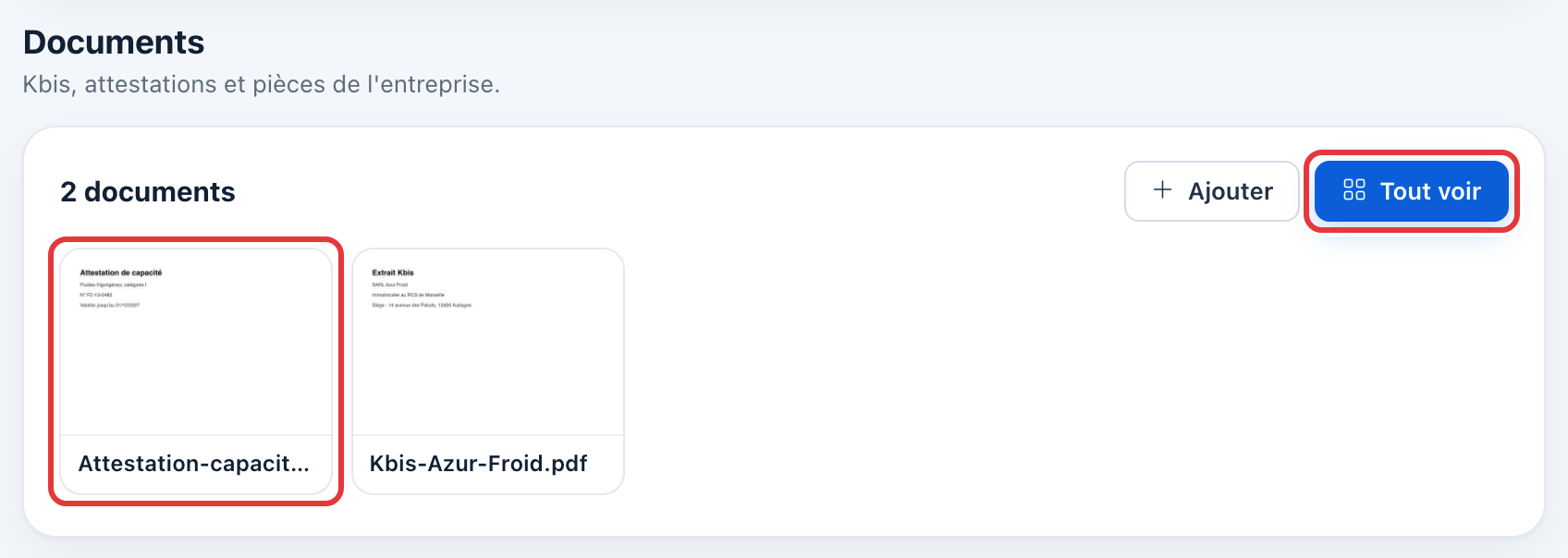
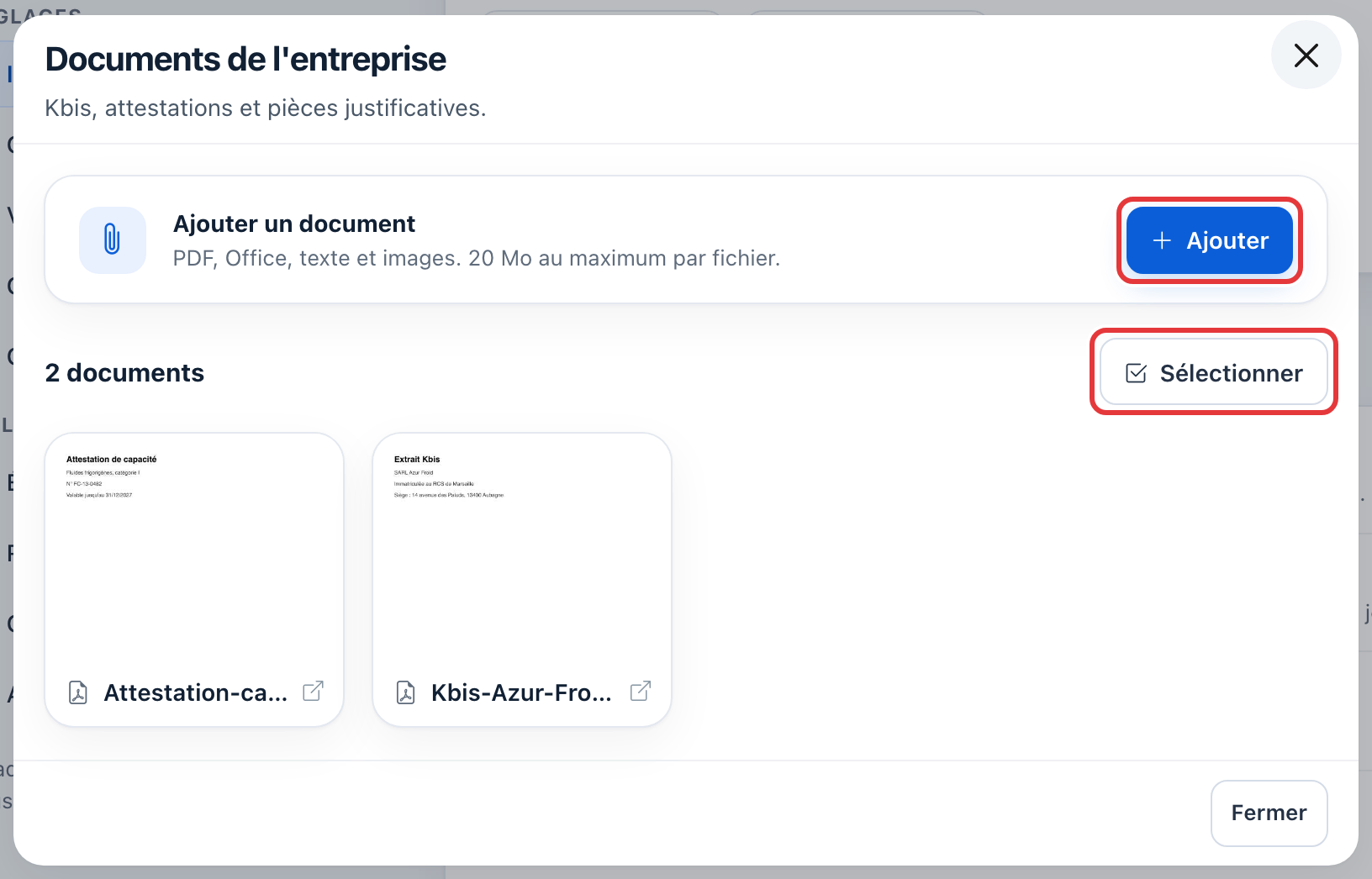
Tout voir ouvre la fenêtre complète : ajouter d'autres documents, puis Sélectionner pour en télécharger ou en supprimer plusieurs d'un coup.
3. Les réglages des interventions
Quatre interrupteurs et une liste de modèles. Un interrupteur s'enregistre dès qu'on le bascule : la mention Enregistré apparaît un instant.
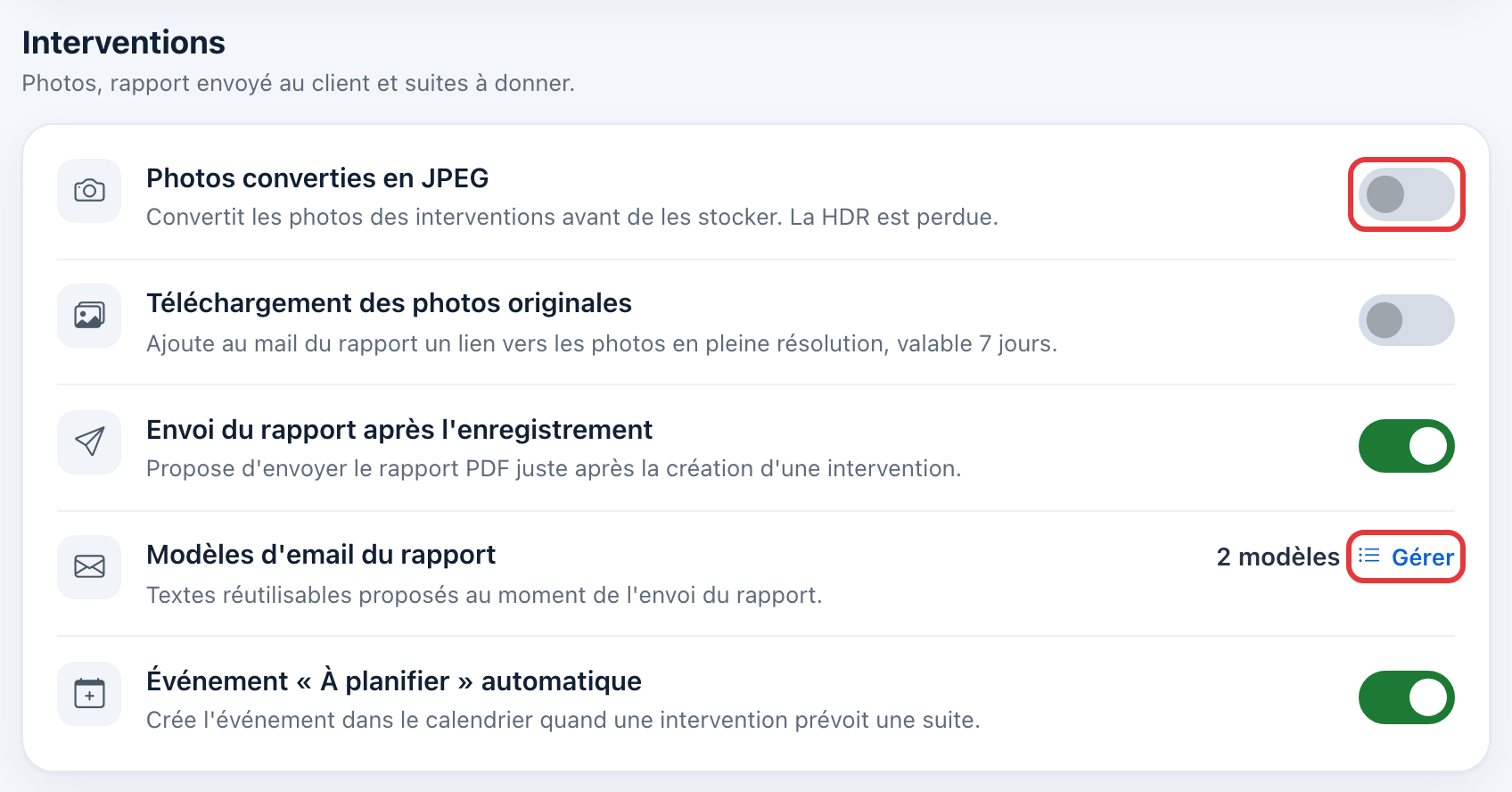
- Photos converties en JPEG : les photos prises sur le terrain sont converties avant d'être stockées. Elles pèsent moins lourd ; les photos HDR perdent leur relief.
- Téléchargement des photos originales : le mail du rapport contient un lien vers les photos en pleine résolution, valable sept jours.
- Envoi du rapport après l'enregistrement : juste après la création d'une intervention, Frigoneo propose d'envoyer le rapport PDF au client.
- Modèles d'email du rapport : les textes proposés au moment de cet envoi (voir plus bas).
- Événement « À planifier » automatique : quand une intervention prévoit une suite (un devis, une autre visite), l'événement correspondant est créé dans le calendrier, à planifier.

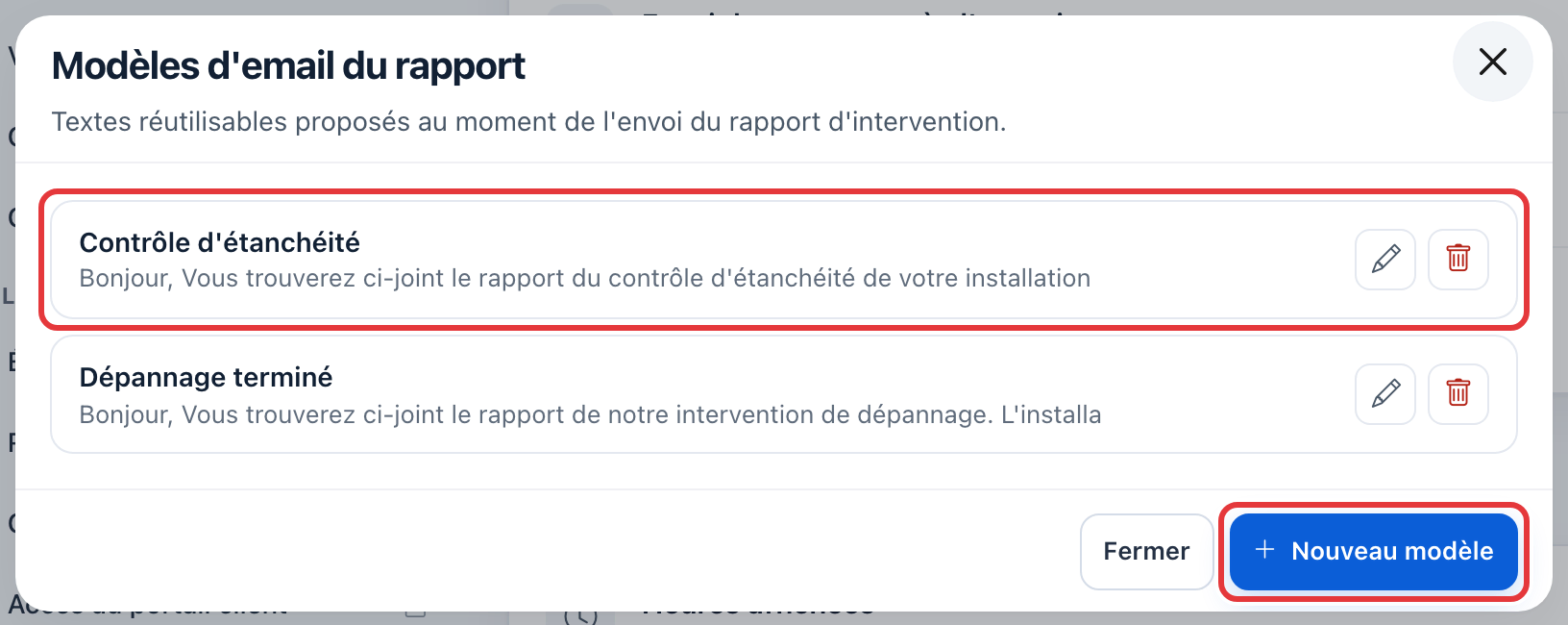
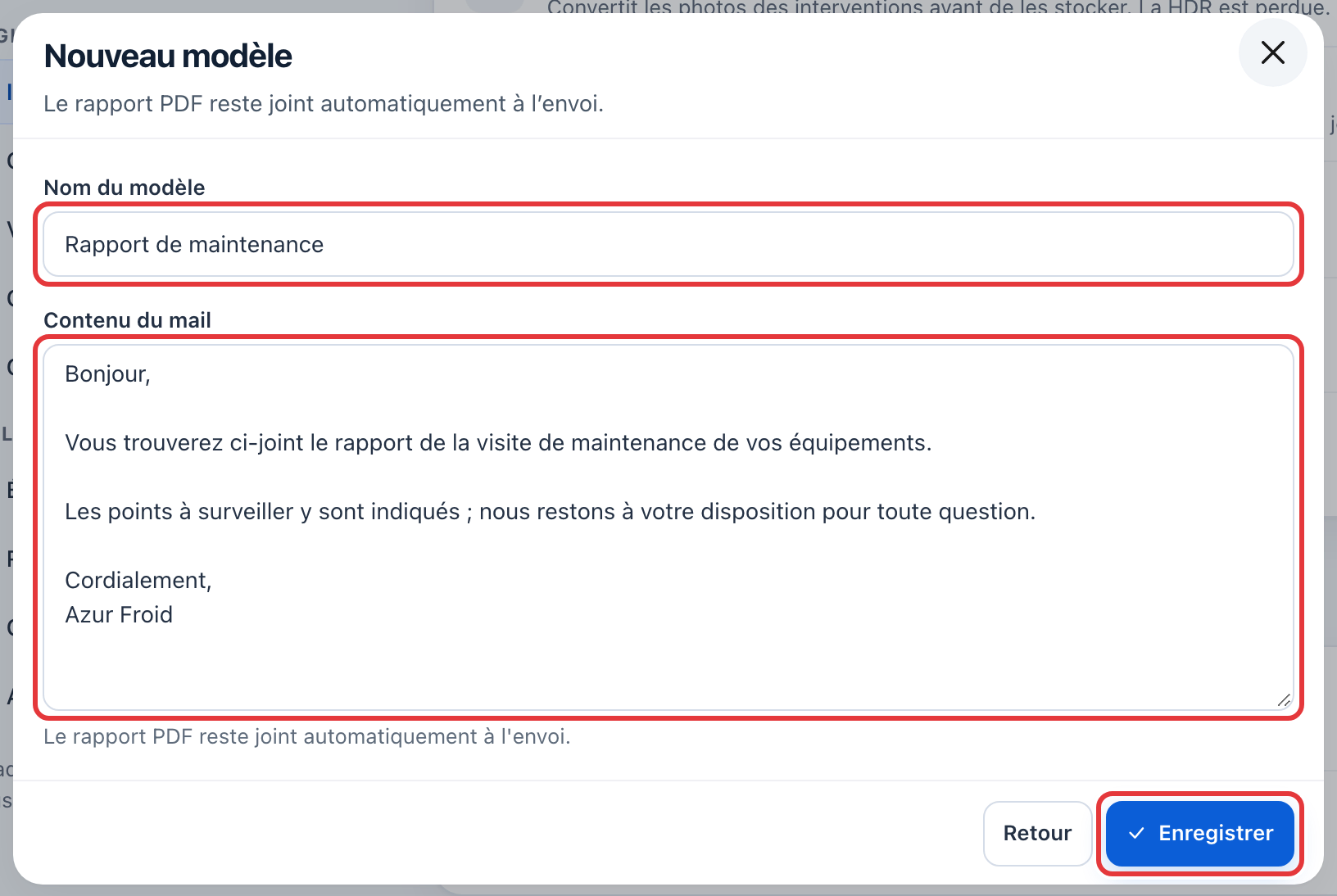
Gérer, sur la ligne des modèles, ouvre la liste. Un modèle, c'est un texte de mail prêt à l'emploi : au moment d'envoyer un rapport, vous le choisissez au lieu de tout retaper. Le crayon modifie, la corbeille supprime, Nouveau modèle en crée un.
- 1Cliquez sur Nouveau modèle.
- 2Donnez le Nom du modèle, celui que vous reconnaîtrez dans la liste au moment de l'envoi.
- 3Écrivez le Contenu du mail : la formule de politesse, ce que le client doit savoir, votre signature. Le rapport PDF est joint automatiquement, inutile de le mentionner.
- 4Cliquez sur Enregistrer.
4. Le calendrier
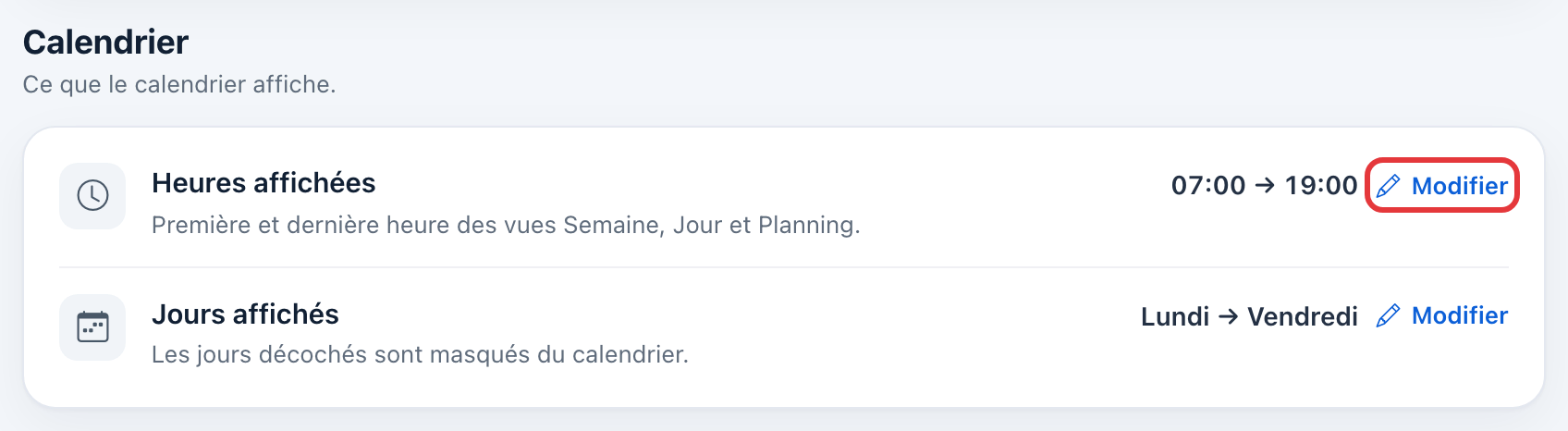
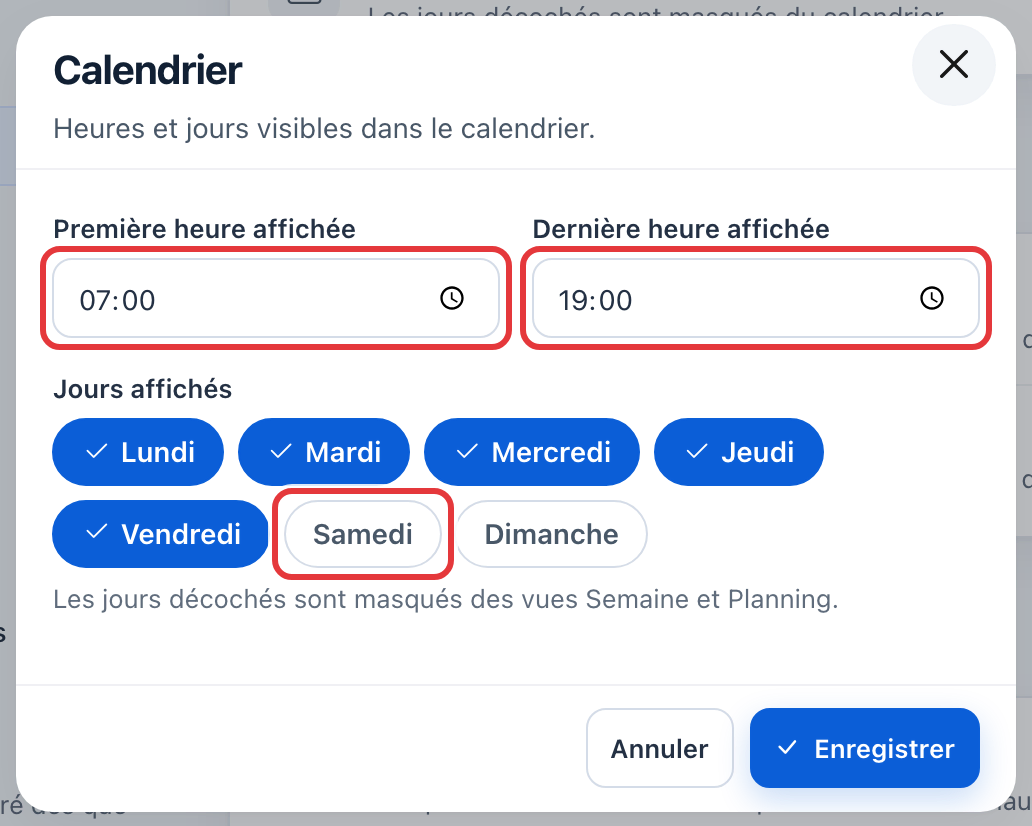
Deux réglages décident de ce que le calendrier affiche : les Heures affichées (première et dernière heure des vues Semaine, Jour et Planning) et les Jours affichés. Cliquez sur Modifier pour les changer.
5. Les ventes
La section Ventes réunit la numérotation des devis, factures et avoirs et la mise en forme de leurs PDF (couleur, logo, coordonnées bancaires). Elle est décrite dans l'article « Numérotation et mise en forme des devis, factures et avoirs ».
6. Les connexions
Deux services peuvent être reliés à Frigoneo.
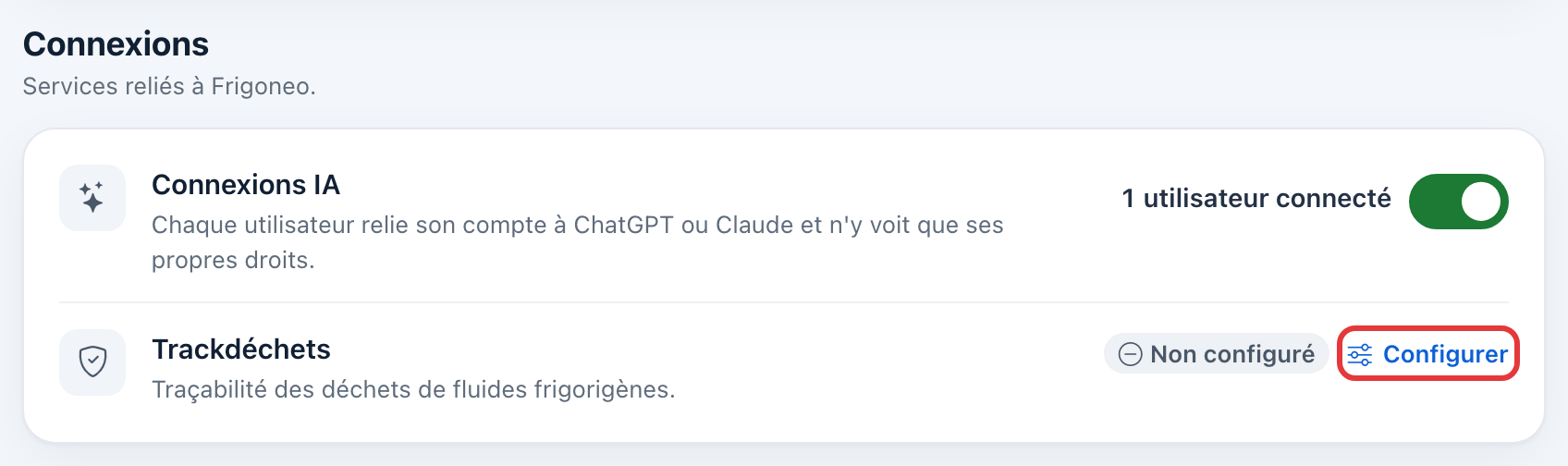
- Connexions IA : l'interrupteur autorise, pour toute l'entreprise, les membres à relier leur compte à ChatGPT ou Claude. Il est coupé par défaut. Le fonctionnement est détaillé dans l'article « Connecter Frigoneo à ChatGPT ou Claude ».
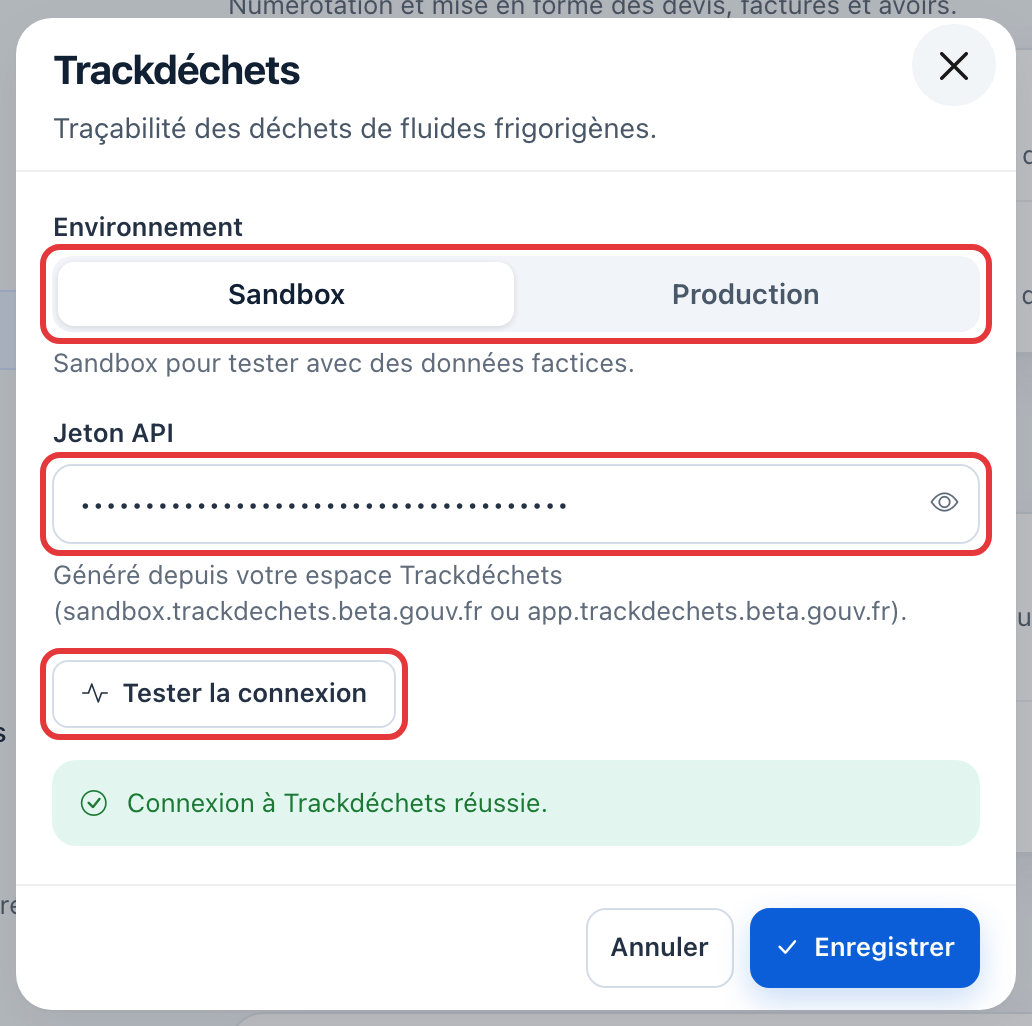
- Trackdéchets : la plateforme de l'État pour la traçabilité des déchets, dont les fluides frigorigènes récupérés. Cliquez sur Configurer.
- 1Choisissez l'Environnement : Sandbox pour essayer avec des données factices, Production pour le vrai registre.
- 2Collez le Jeton API, généré depuis votre espace Trackdéchets (l'œil l'affiche en clair).
- 3Cliquez sur Tester la connexion : un encadré vert confirme, un encadré rouge explique le refus.
- 4Cliquez sur Enregistrer. La ligne indique alors « Jeton enregistré · Sandbox » ou « · Production ».
7. Le compte : stockage et suppression
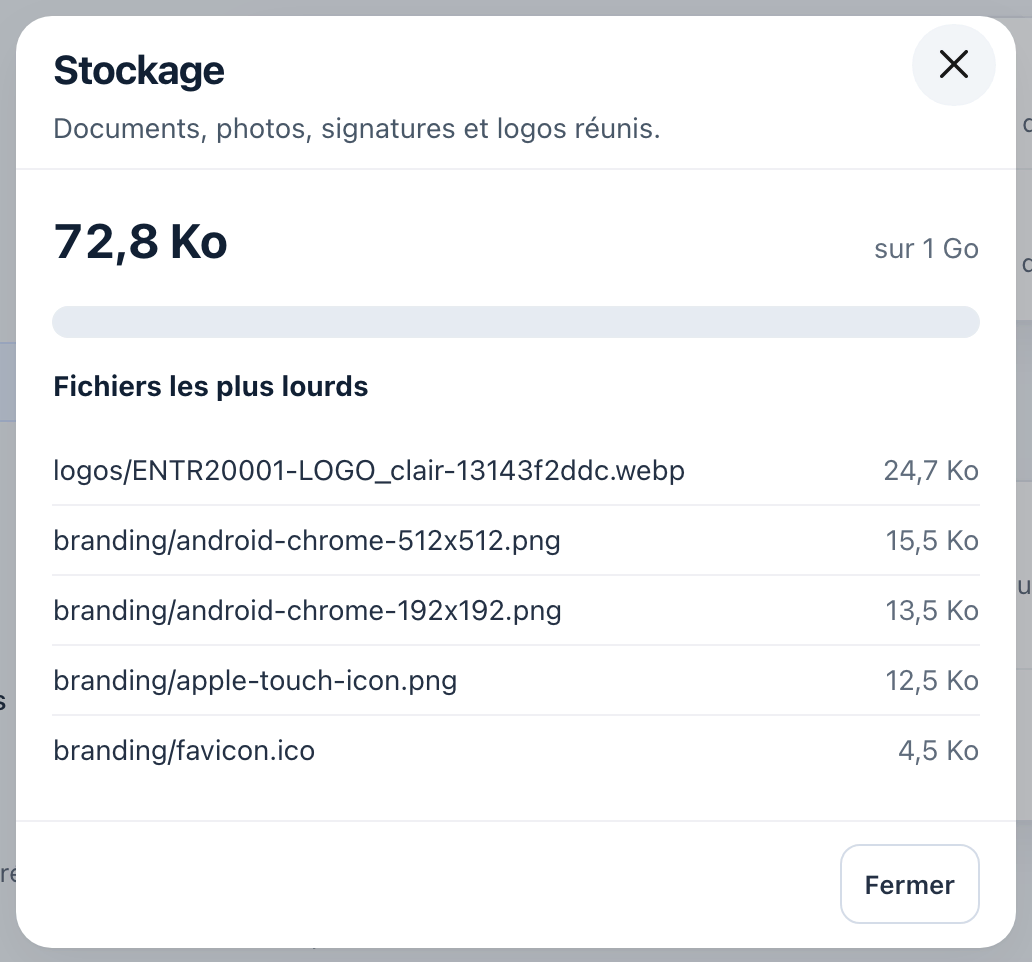
Stockage mesure la place occupée par vos documents, photos, signatures et logos, sur l'espace inclus. Voir le détail liste les fichiers les plus lourds.
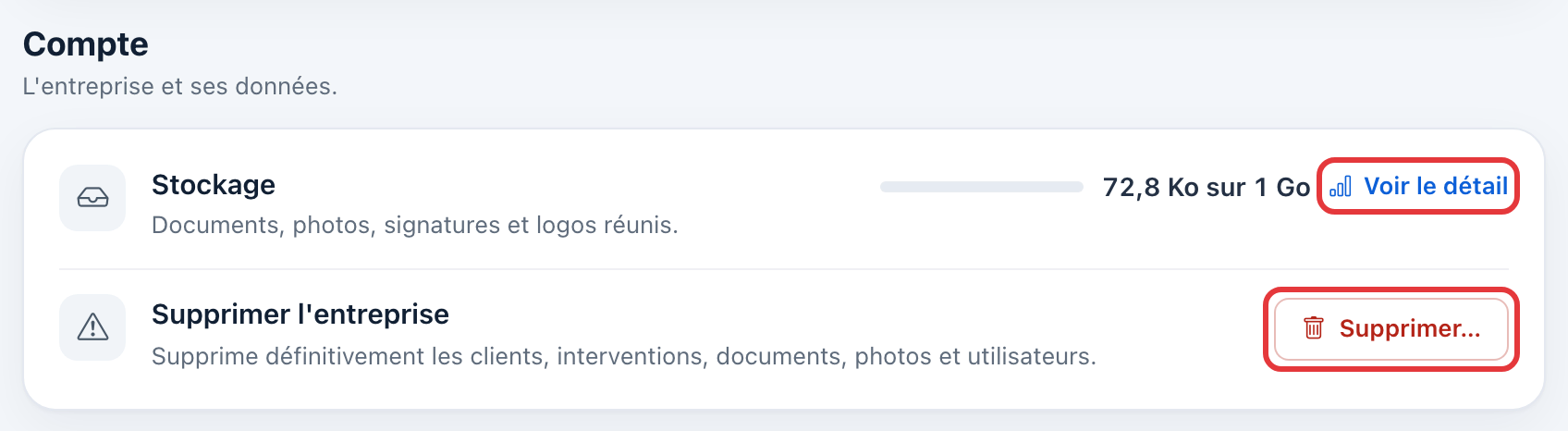
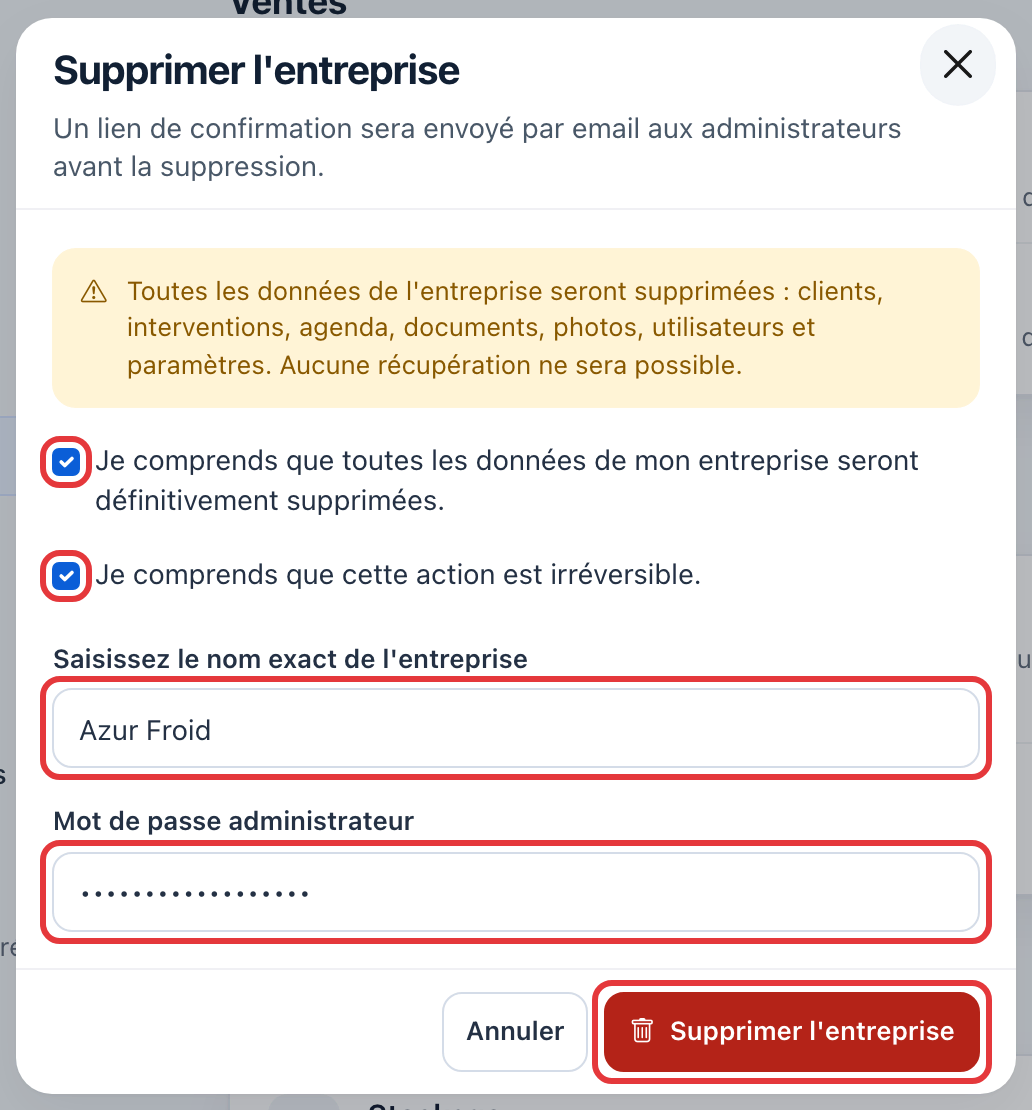
Supprimer l'entreprise efface tout, définitivement : clients, interventions, documents, photos, membres et réglages. Seul un administrateur peut le demander, et la suppression passe par plusieurs verrous :
- 1Cliquez sur Supprimer…, cochez les deux cases, tapez le nom exact de l'entreprise et votre mot de passe, puis Supprimer l'entreprise. Frigoneo demande une dernière confirmation.
- 2Un e-mail part à tous les administrateurs. Rien n'est supprimé à ce stade.
- 3Dans l'e-mail, le lien Supprimer définitivement ouvre une page de vérification ; c'est son bouton rouge qui supprime. Le lien est valable une heure.
- 4Pour revenir en arrière, cliquez sur Annuler la demande, dans l'e-mail ou sur cette page : le lien devient inutilisable.