Connecter Frigoneo à ChatGPT ou Claude
Relier votre compte Frigoneo à ChatGPT ou à Claude pour consulter et saisir vos données en langage naturel, régler ce que l'assistant peut faire, et couper l'accès quand vous voulez.
Ce que ça permet
Une fois Frigoneo relié à votre assistant, vous lui parlez comme à un collègue : « Quelles interventions ai-je demain ? », « Crée un devis pour la Boulangerie Martin avec deux heures de main-d'œuvre », « Combien de R-32 reste-t-il en bouteille ? ». L'assistant lit et écrit dans Frigoneo avec vos droits, et seulement les vôtres : un technicien ne verra pas la facturation si son rôle ne l'y autorise pas.
- Deux assistants sont pris en charge : ChatGPT et Claude.
- La connexion est personnelle : chaque membre relie son propre compte, depuis son propre assistant.
- Elle est réservée à l'équipe. Les comptes du portail client ne peuvent pas être reliés.
1. Connecter ChatGPT
- 1Dans ChatGPT, cliquez sur votre nom en bas à gauche, puis sur Paramètres.
- 2Ouvrez Plugins (rubrique Intégrations), puis Parcourir le catalogue.
- 3En haut à droite, Ajouter, puis Créer un serveur MCP personnalisé.
- 1Nom : Frigoneo. Description : ce que vous voulez, par exemple « Piloter mon activité sur Frigoneo ».
- 2Connexion, URL du serveur :
https://mcp.frigoneo.fr/mcp. Authentification : OAuth, c'est le choix proposé. - 3Cochez Je comprends et souhaite continuer, puis cliquez sur Créer sous forme de plugin.
- 4Dans la fenêtre Connecter Frigoneo, cliquez sur Continuer vers Frigoneo.
La page de connexion de Frigoneo s'ouvre : entrez l'adresse e-mail et le mot de passe de votre compte Frigoneo, puis Continuer. Le plugin Frigoneo apparaît dans vos plugins, avec votre compte connecté.
Pour l'utiliser, tapez @frigoneo au début d'une demande, ou nommez simplement Frigoneo dans votre phrase.
2. Connecter Claude
- 1Dans Claude, cliquez sur le + de la zone de saisie, puis Connecteurs, Ajouter un connecteur, Ajouter un connecteur personnalisé.
- 2Nom : Frigoneo. URL du serveur MCP :
https://mcp.frigoneo.fr/mcp. Cliquez sur Continuer. - 3Laissez les choix détectés (Se connecter maintenant, identité publiée de Claude), puis cliquez sur Ajouter en bas.
La connexion à Frigoneo s'ouvre : entrez l'adresse e-mail et le mot de passe de votre compte Frigoneo, puis, sur l'écran Autoriser l'application, vérifiez ce que Claude demande (lire et écrire vos données, avec vos droits) et cliquez sur Accepter.
Frigoneo est maintenant dans vos connecteurs, activé pour vos conversations. Demandez-lui ce que vous voulez en nommant Frigoneo dans votre phrase.
3. Décider ce que l'assistant peut faire sans demander
Les deux assistants distinguent les outils qui lisent (consulter une fiche client, lister les interventions) de ceux qui écrivent ou suppriment (créer un devis, modifier une intervention). Vous choisissez, pour chacun, s'il agit seul ou s'il vous demande d'abord.
- ChatGPT : Paramètres, Plugins, Frigoneo, Autorisations : toujours demander, autoriser la lecture seule, autoriser les outils à faible risque (réglage par défaut) ou tout autoriser.
- Claude : Paramètres, Connecteurs, Frigoneo : un réglage pour les outils en lecture seule et un pour les outils d'écriture/suppression, chacun entre Toujours autoriser, Nécessite une approbation ou Bloqué, ajustable outil par outil.
4. Voir et couper vos connexions
Dans Frigoneo, cliquez sur votre nom en bas du menu, puis Mon profil. La carte Applications IA connectées liste vos assistants reliés, avec la date de connexion et la dernière utilisation. Voir les accès détaille ce que l'assistant peut faire en votre nom ; Révoquer coupe sa connexion immédiatement.
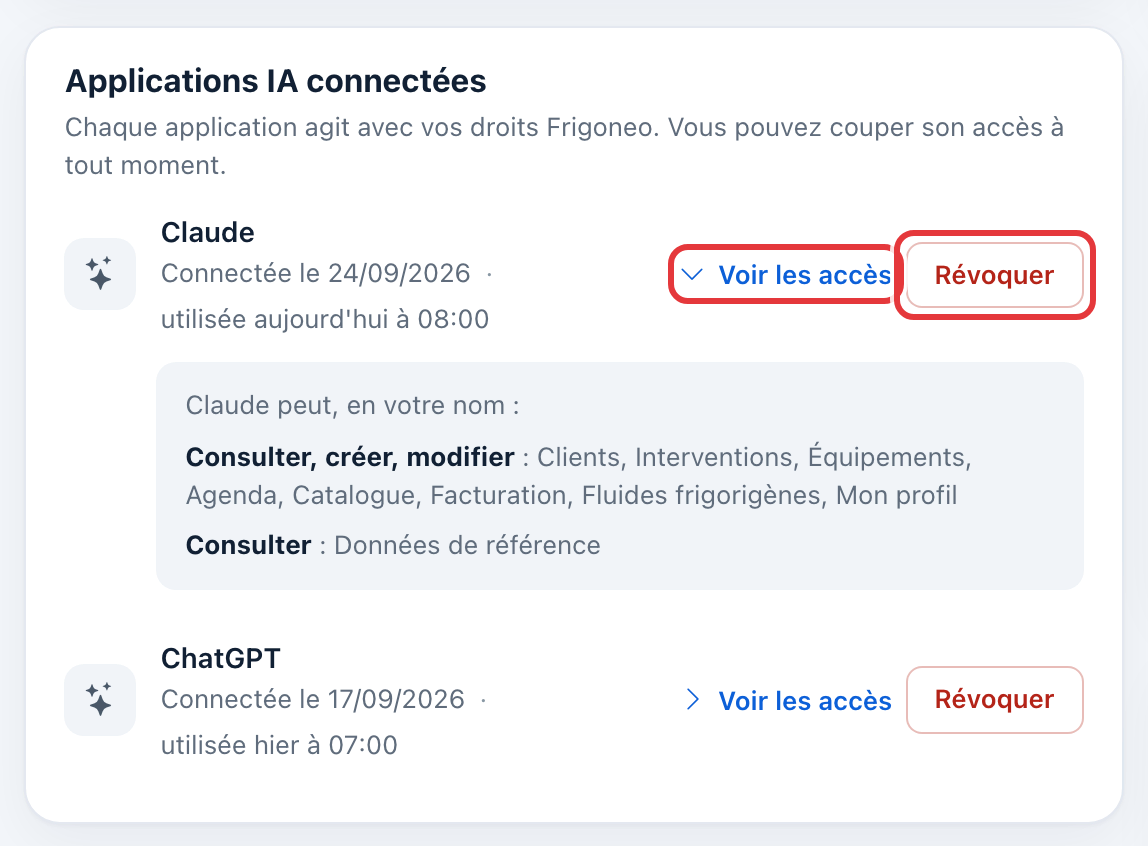
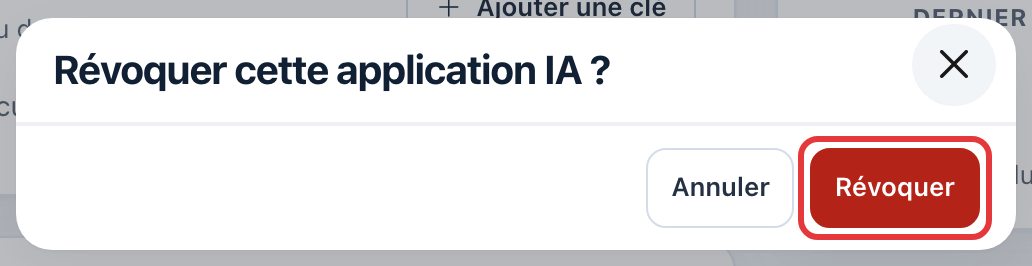
Après une révocation, l'assistant ne peut plus rien lire ni écrire ; pour le réutiliser, il faudra refaire la connexion depuis l'assistant. Vous pouvez aussi retirer Frigoneo depuis l'assistant lui-même : Désinstaller dans ChatGPT, Déconnecter dans Claude.
Pour l'administrateur : autoriser ou couper les connexions IA
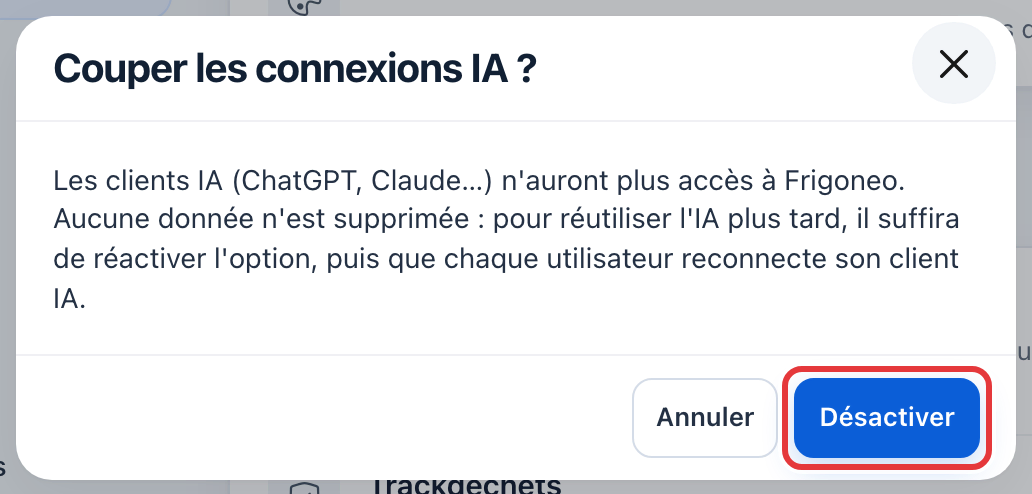
Cliquez sur Administration dans le menu, puis Mon entreprise, section Connexions. L'interrupteur Connexions IA autorise, pour toute l'entreprise, les membres à relier leur assistant. Il est coupé par défaut ; la ligne indique combien de membres ont une connexion active.

Le couper ferme toutes les connexions existantes d'un coup. Aucune donnée n'est supprimée : si vous le réactivez plus tard, chaque membre reconnectera son assistant.