
Créer son compte Frigoneo
Ouvrir un espace Frigoneo pour votre entreprise, confirmer votre adresse e-mail puis vous connecter pour la première fois.
2 min de lectureMis à jour le 1 octobre 2026
Ouvrir un espace pour votre entreprise
L'inscription crée en une fois votre entreprise et votre compte d'administrateur. C'est ensuite vous qui invitez vos techniciens et vos collègues.
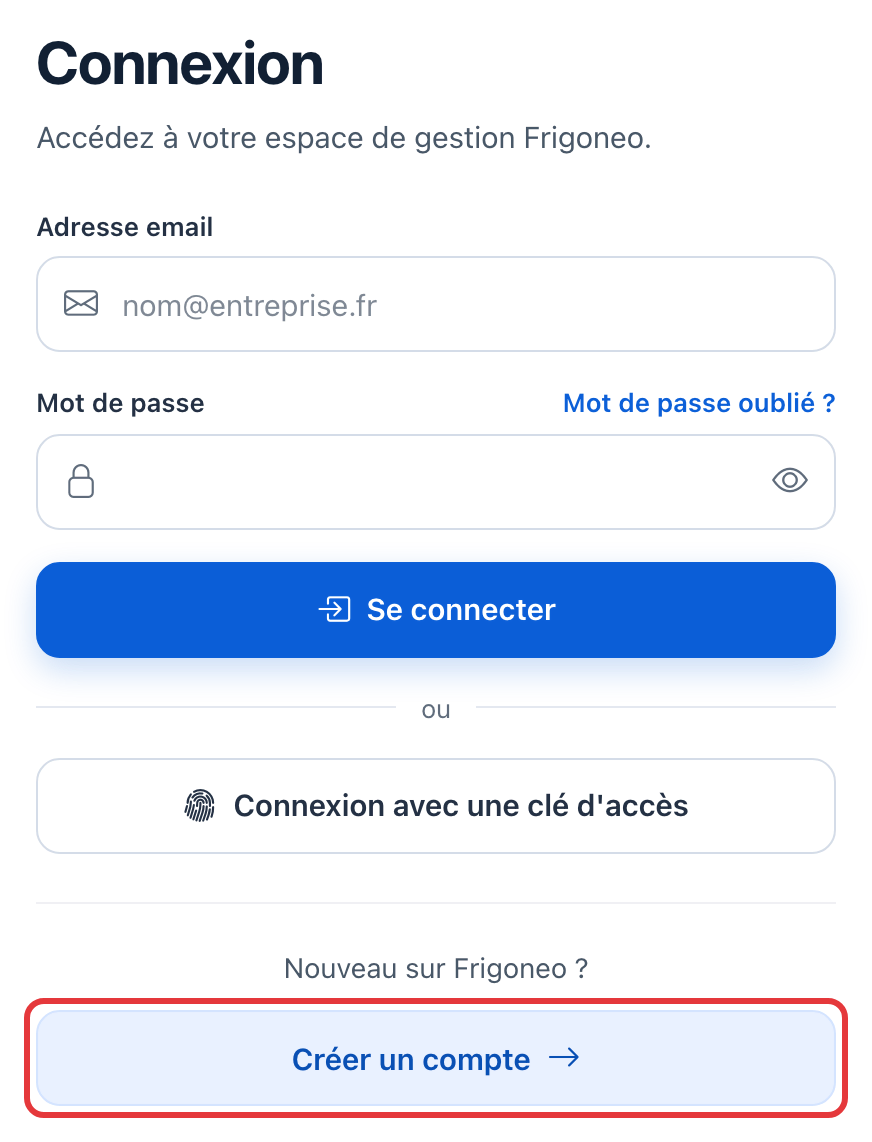
- 1Sur la page de connexion, cliquez sur Créer un compte, sous « Nouveau sur Frigoneo ? ».
- 2Remplissez le formulaire : le Nom de l'entreprise, votre Prénom et nom (vous pourrez le modifier ensuite), votre Adresse email, puis votre Mot de passe deux fois.
- 3Cliquez sur Créer mon compte.
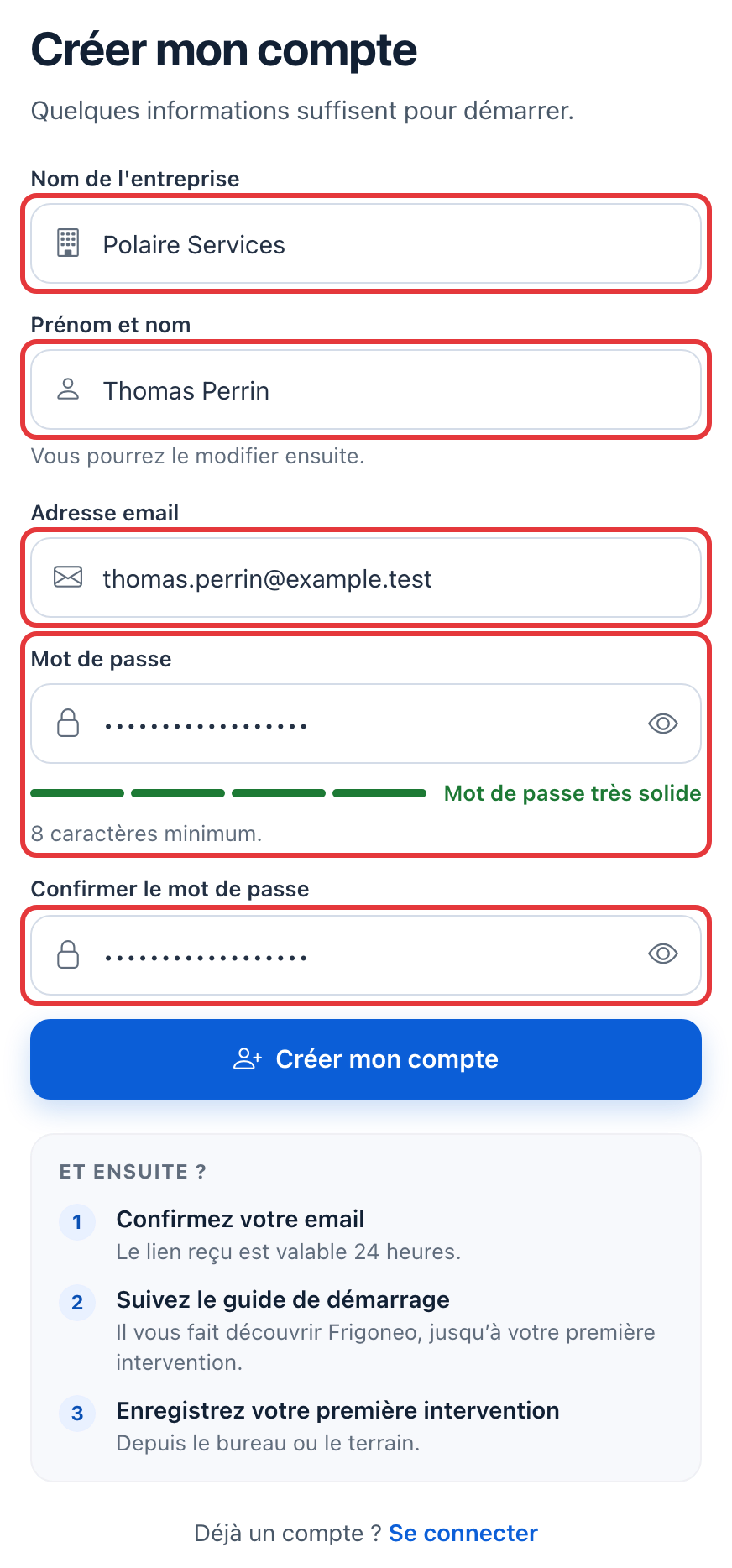
AstuceChoisissez une adresse e-mail que vous consultez tous les jours : elle sert à vous connecter, et c'est elle qui reçoit le lien de confirmation. Le mot de passe demande 8 caractères au minimum ; la jauge sous le champ indique sa solidité.
Confirmer votre adresse e-mail
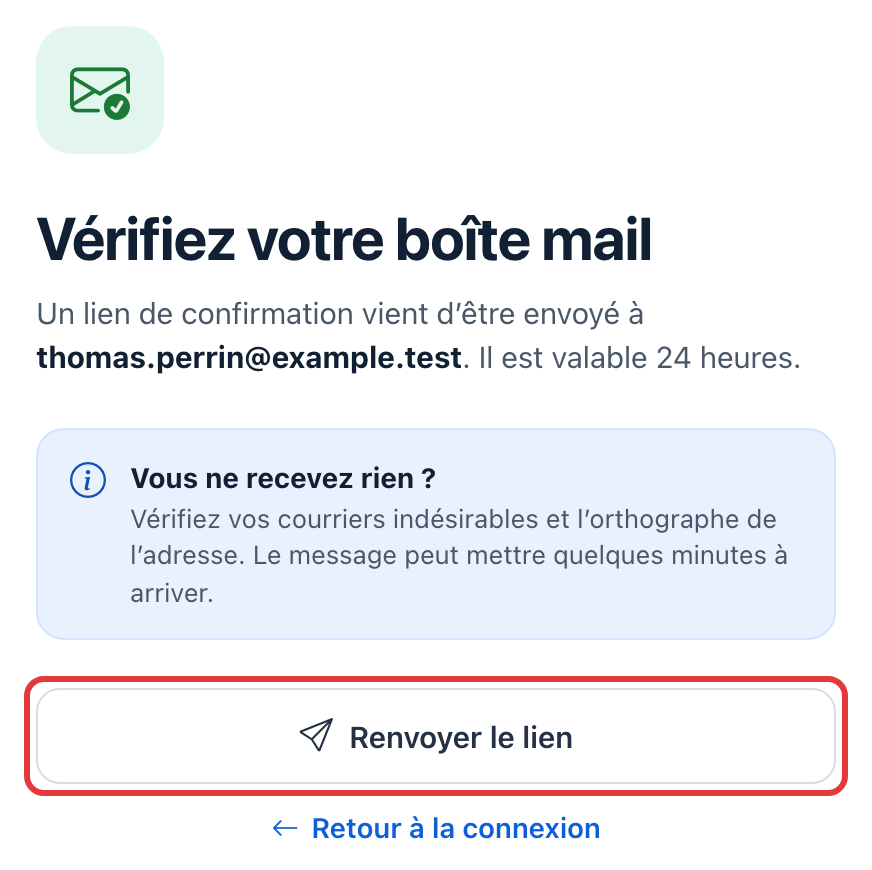
Frigoneo affiche « Vérifiez votre boîte mail » et envoie un lien à l'adresse saisie.
- 1Ouvrez le message Confirmez votre adresse email.
- 2Cliquez sur Confirmer mon adresse email.
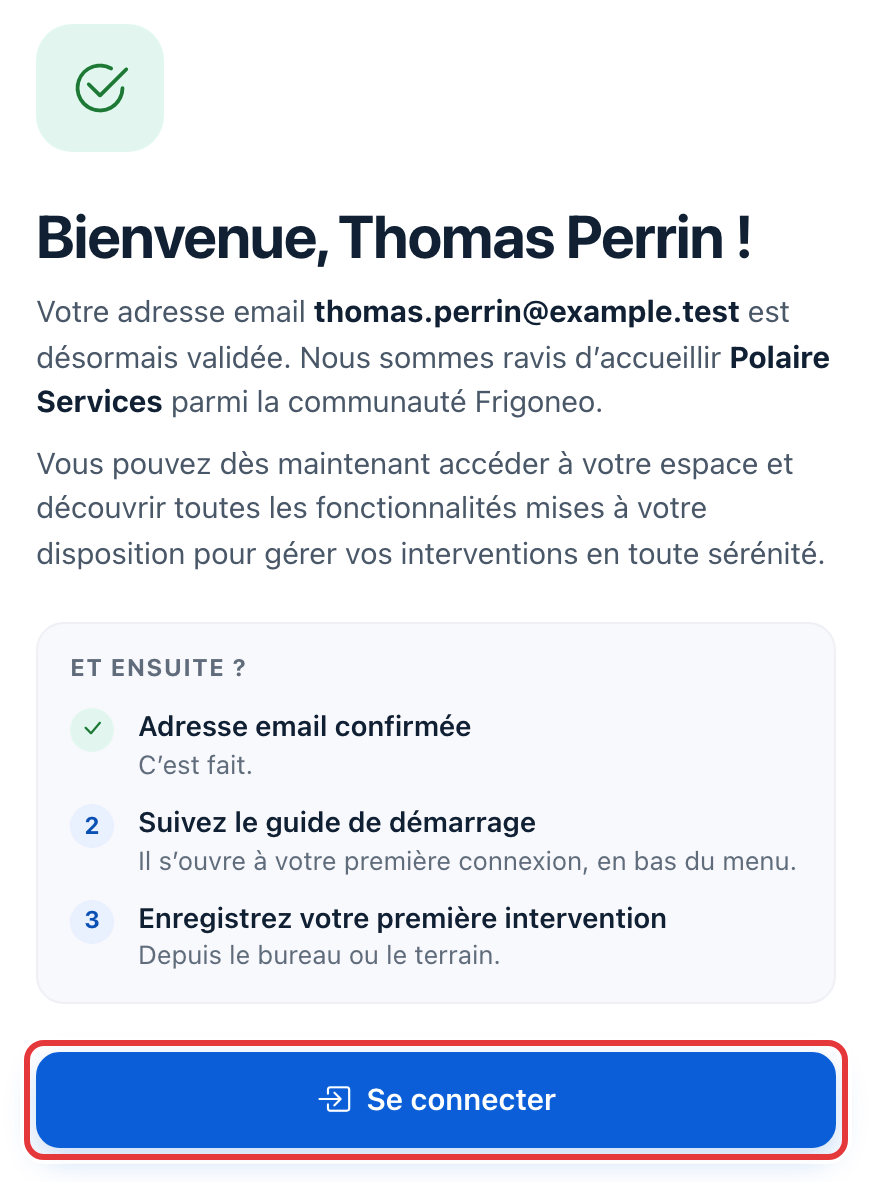
Une page « Bienvenue » confirme que l'adresse est validée. Cliquez sur Se connecter : l'adresse est déjà reprise dans le formulaire, il ne reste que le mot de passe à saisir.
Bon à savoirLe lien de confirmation est valable 24 heures.
Vous ne recevez pas le mail ?
- Regardez dans vos courriers indésirables et vérifiez l'orthographe de l'adresse. Le message peut mettre quelques minutes à arriver.
- Sur la page « Vérifiez votre boîte mail », cliquez sur Renvoyer le lien.
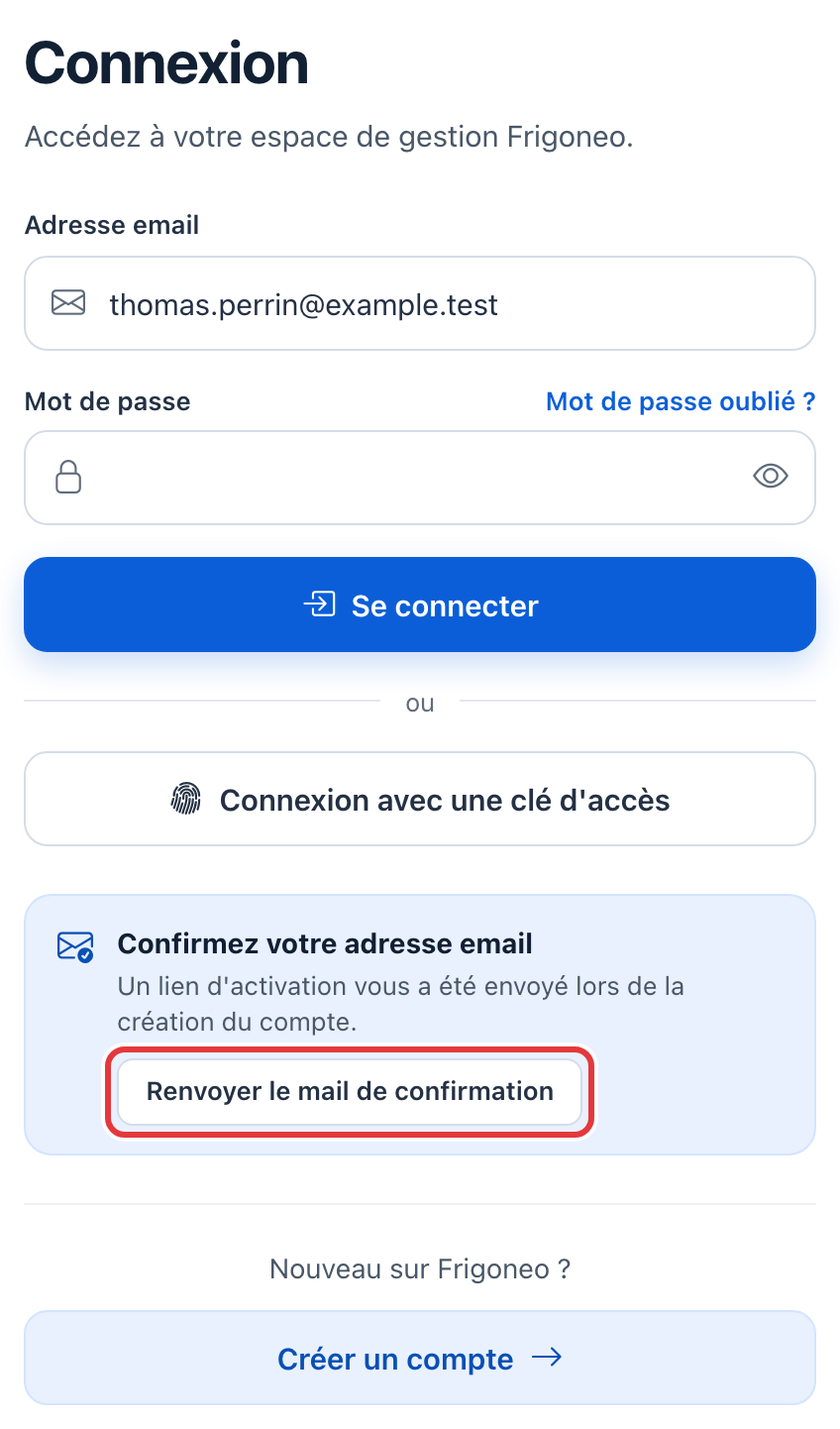
- Si vous essayez de vous connecter avant d'avoir confirmé, la connexion est refusée et un bouton Renvoyer le mail de confirmation apparaît sous le formulaire.
- Un lien trop ancien affiche « Ce lien a expiré » : cliquez sur Recevoir un nouveau lien. Un lien remplacé par un plus récent affiche « Ce lien ne fonctionne pas » : saisissez votre adresse, un nouveau lien vous est envoyé.
À votre première connexion
Frigoneo s'ouvre sur l'accueil, et le guide de démarrage vous souhaite la bienvenue. Il vous emmène jusqu'à votre première intervention : voir « Suivre le guide de démarrage ».
inscriptioncompteentreprisee-mailpremiers pas
Retour à « Démarrage & compte »