
Sécuriser son compte avec une clé d'accès
Ajouter une clé d'accès pour vous connecter sans mot de passe, la renommer ou la supprimer, et surveiller les appareils connectés à votre compte.
Pourquoi une clé d'accès
Une clé d'accès remplace le mot de passe par Face ID, Touch ID, l'empreinte ou le code de votre appareil. Il n'y a rien à retenir ni à taper, et la clé reste sur votre appareil. Tout se passe dans Mon profil, carte Connexion.
Ajouter une clé
- 1Ouvrez Mon profil.
- 2Dans la carte Connexion, cliquez sur Ajouter une clé.
- 3Cliquez sur Créer une clé d'accès.
- 4Validez avec l'empreinte, le visage ou le code de votre appareil.
- 5Quand « Votre clé est prête » s'affiche, cliquez sur Terminé.
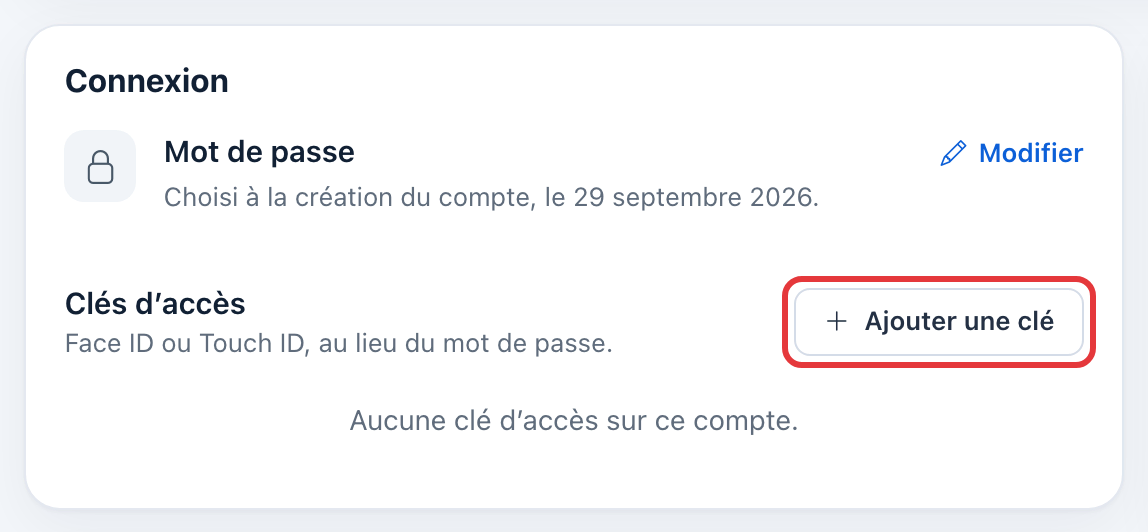
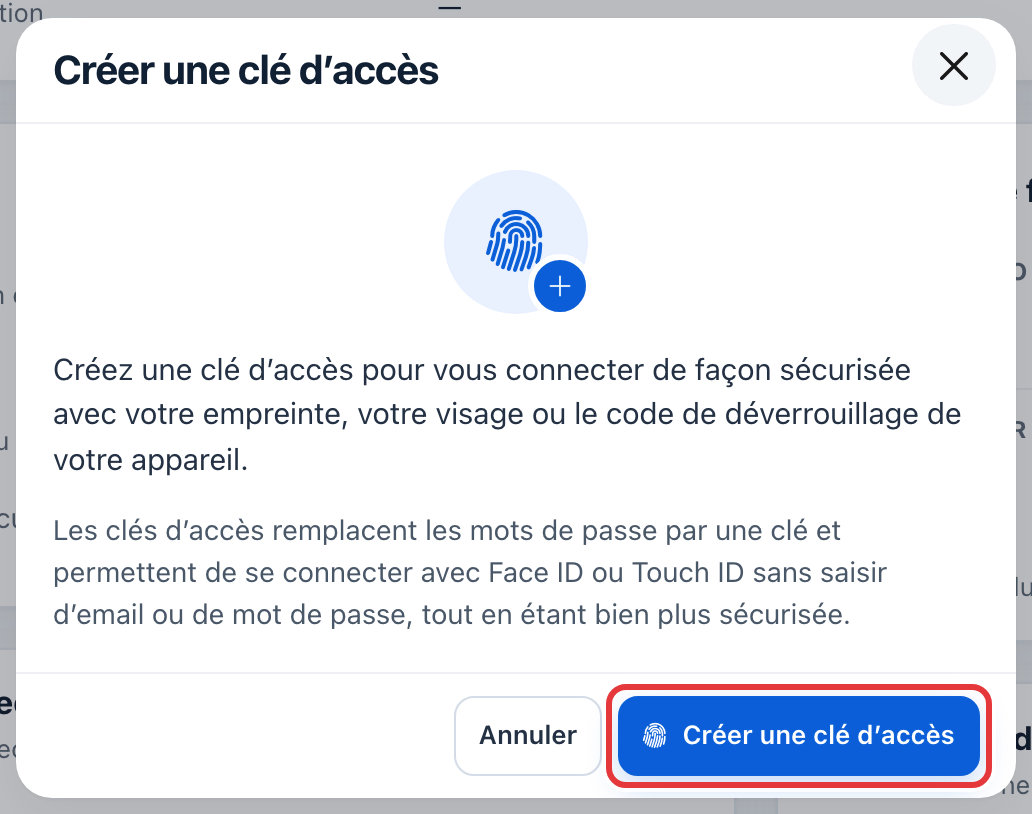
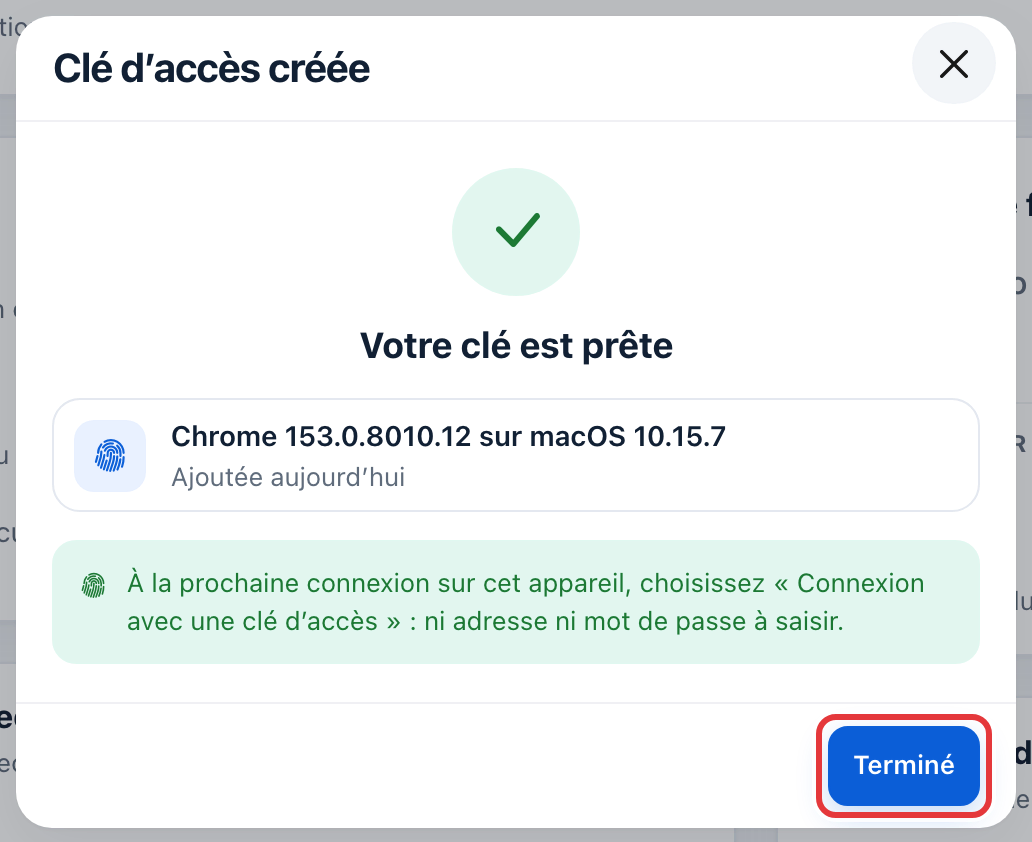
La clé s'enregistre sous le nom de l'appareil et du navigateur, par exemple « Chrome sur macOS ». Frigoneo vous envoie aussi un e-mail pour vous prévenir de l'ajout.
Se connecter avec la clé
Sur la page de connexion, cliquez sur Connexion avec une clé d'accès et validez avec votre appareil : ni adresse ni mot de passe à saisir. Voir « Se connecter à Frigoneo ».
Renommer ou supprimer une clé
Chaque clé a sa ligne dans la carte Connexion : son nom, sa date d'ajout, et « jamais utilisée » ou sa dernière utilisation.
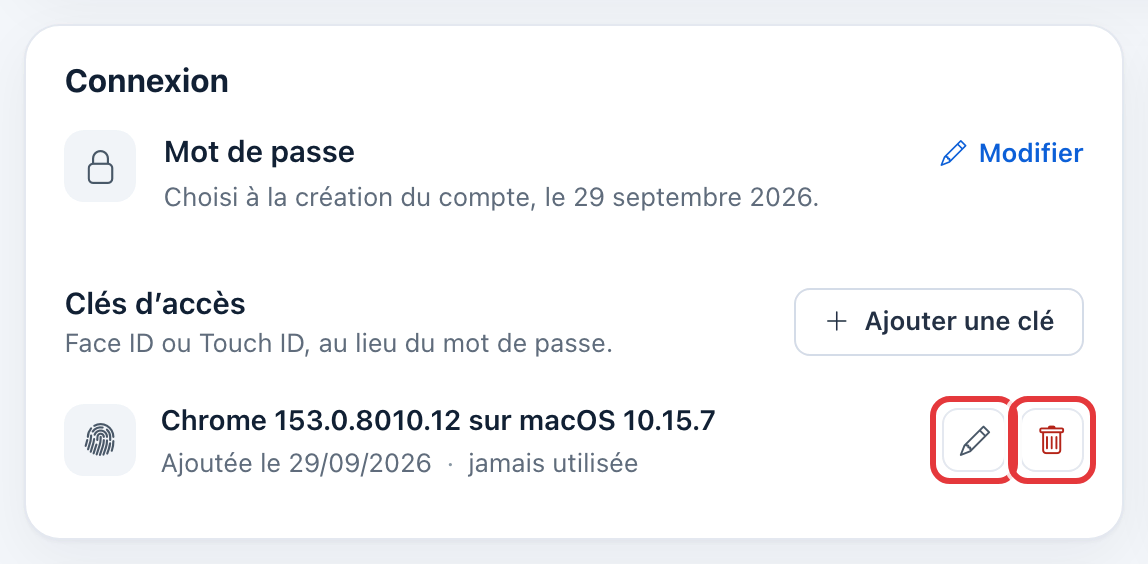
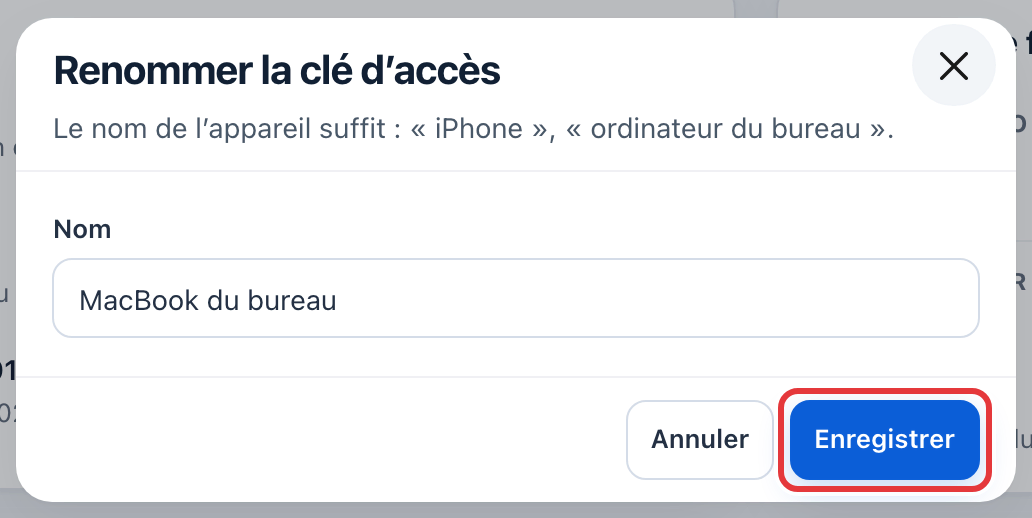
- 1Pour la renommer, cliquez sur le crayon, saisissez un nom qui vous parle (« iPhone », « ordinateur du bureau »), puis cliquez sur Enregistrer.
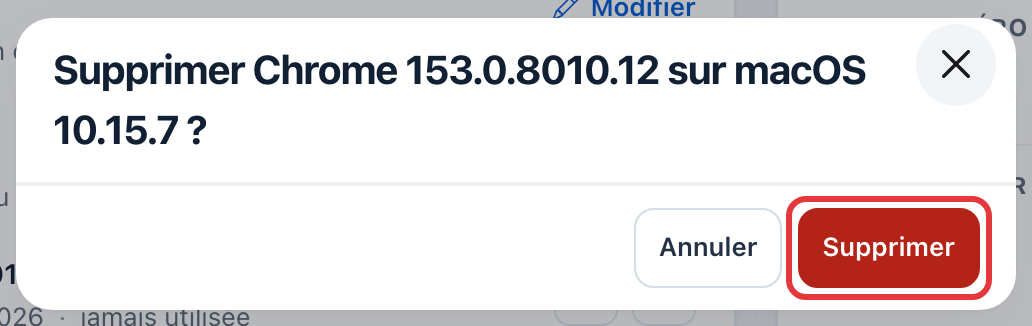
- 2Pour la supprimer, cliquez sur la corbeille, puis sur Supprimer dans la fenêtre de confirmation.
Surveiller les appareils connectés
La carte Appareils connectés liste les sessions ouvertes sur votre compte : le navigateur et le système, le lieu et l'adresse IP, et la dernière activité (« vu à l'instant »). L'appareil que vous utilisez porte la pastille Cet appareil.
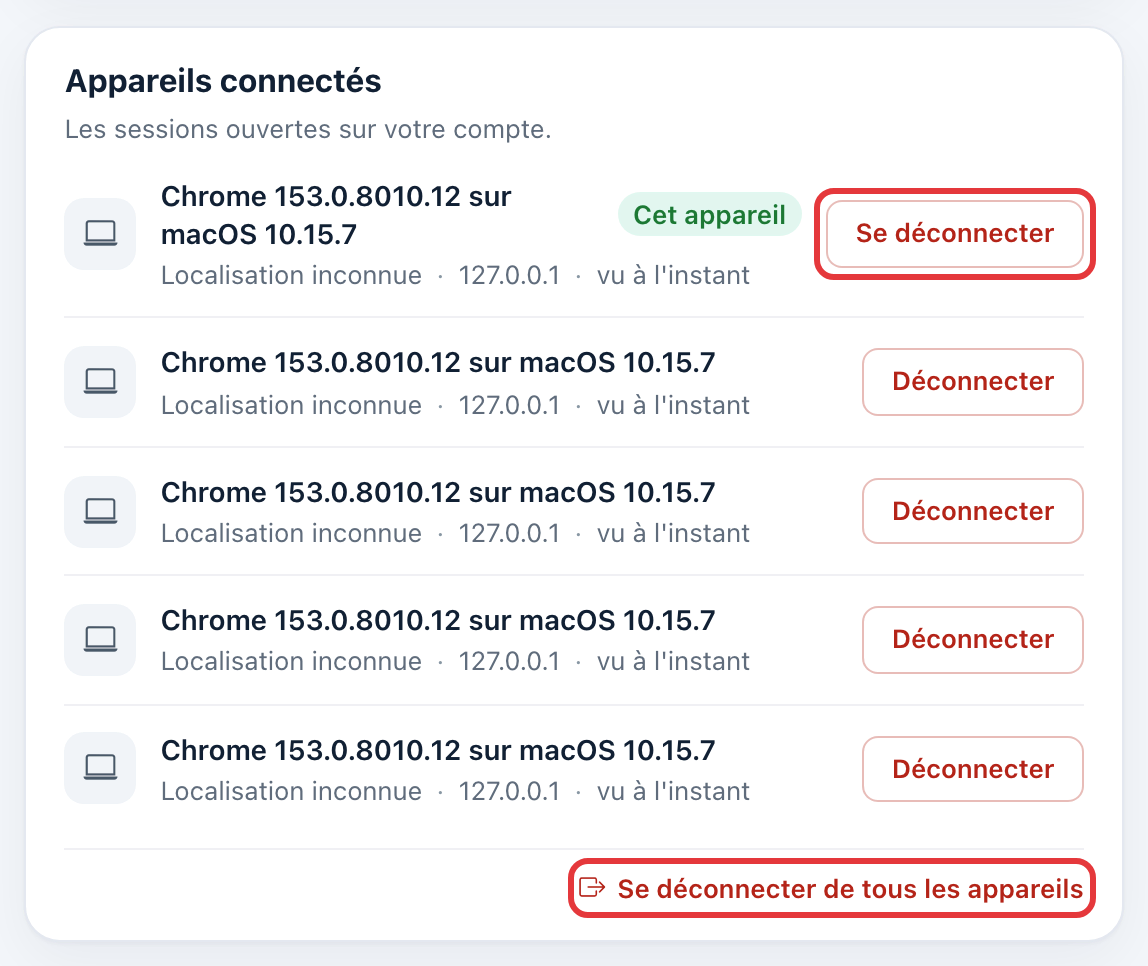
- Se déconnecter, sur une ligne, ferme cette session après confirmation.
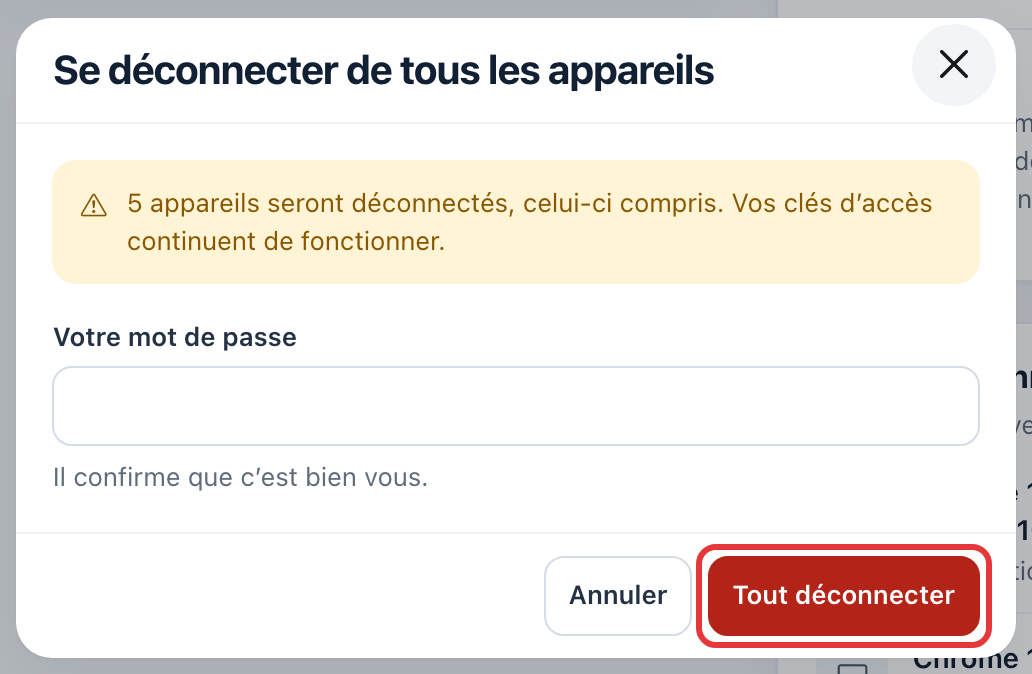
- Se déconnecter de tous les appareils ferme toutes les sessions, celle-ci comprise. Frigoneo demande votre mot de passe pour confirmer.
Les e-mails d'alerte
Frigoneo vous écrit à chaque événement important :
- Une clé d'accès a été ajoutée. Ce n'était pas vous ? Supprimez la clé, puis changez votre mot de passe.
- Votre compte vient d'être ouvert sur un appareil qui ne s'était jamais connecté. Ce n'était pas vous ? Changez votre mot de passe, puis déconnectez cet appareil.