
Ajouter des photos et faire signer le client
Joindre des photos avant et après l'intervention, faire signer le client, et remplacer une signature.
1 min de lectureMis à jour le 27 septembre 2026
Ajouter des photos
Des photos rendent le rapport plus parlant pour le client : l'état de l'installation à votre arrivée, la pièce remplacée, le travail terminé.
- 1Dans la carte Photos, choisissez Avant, Après ou Aucun à côté de Marquer comme. Ce choix s'applique aux photos que vous ajoutez ensuite.
- 2Cliquez sur Galerie et sélectionnez vos photos.
- 3Recommencez avec l'autre marquage pour les photos suivantes.
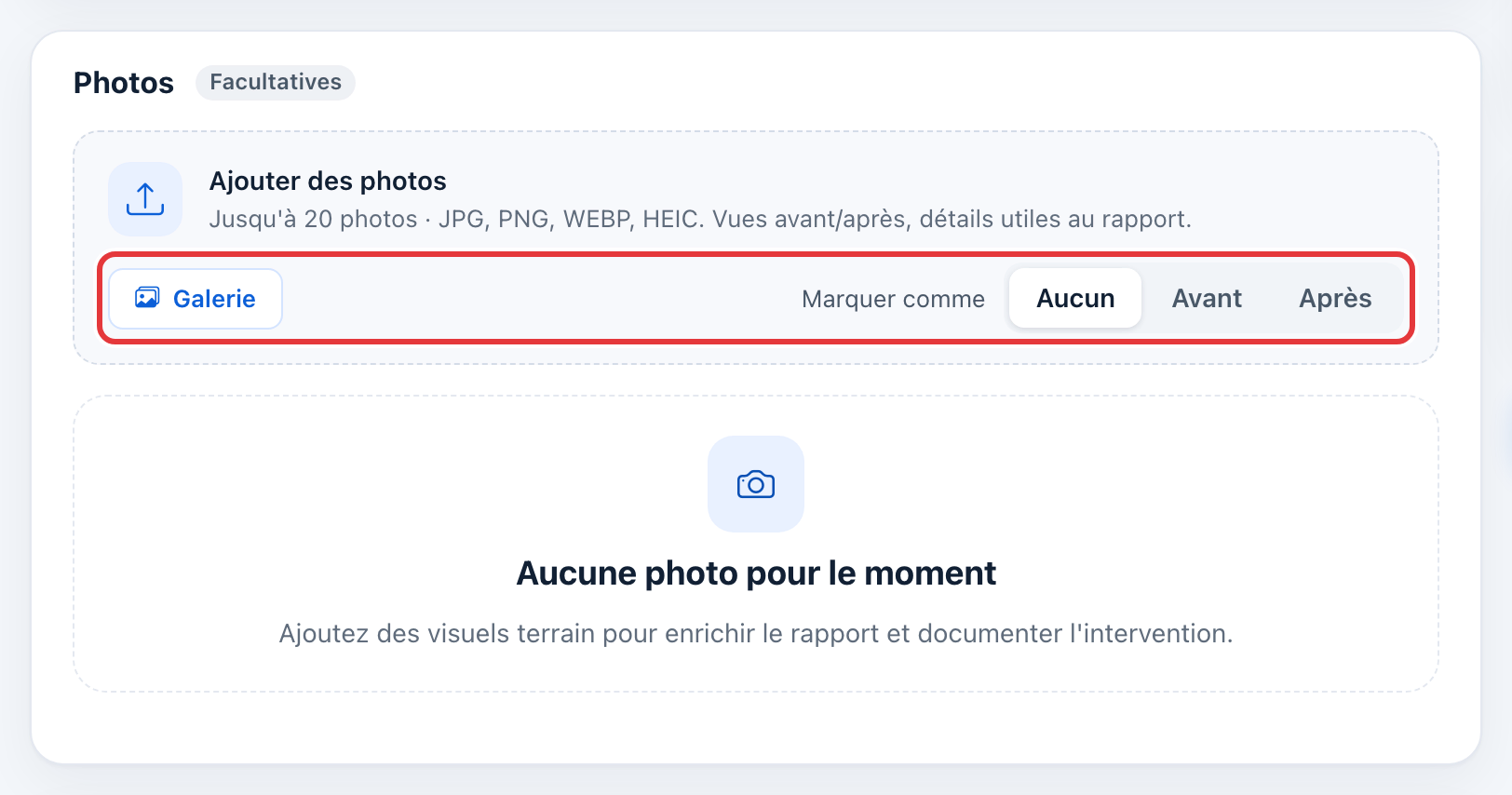
Dans le rapport PDF, les photos sont regroupées en Avant et Après.
Bon à savoirJusqu'à 20 photos par intervention, aux formats JPG, PNG, WEBP ou HEIC (le format des iPhone).
AstuceSur téléphone ou tablette, le bouton Prendre une photo ouvre directement l'appareil photo.
Faire signer le client
- 1Dans la carte Signature du client, cliquez sur Faire signer le client.
- 2Remplissez le Nom du signataire et sa Qualité du signataire (gérant, responsable technique…).
- 3Tendez l'écran au client : il signe dans le cadre Signature, au doigt ou à la souris.
- 4Enregistrez l'intervention.
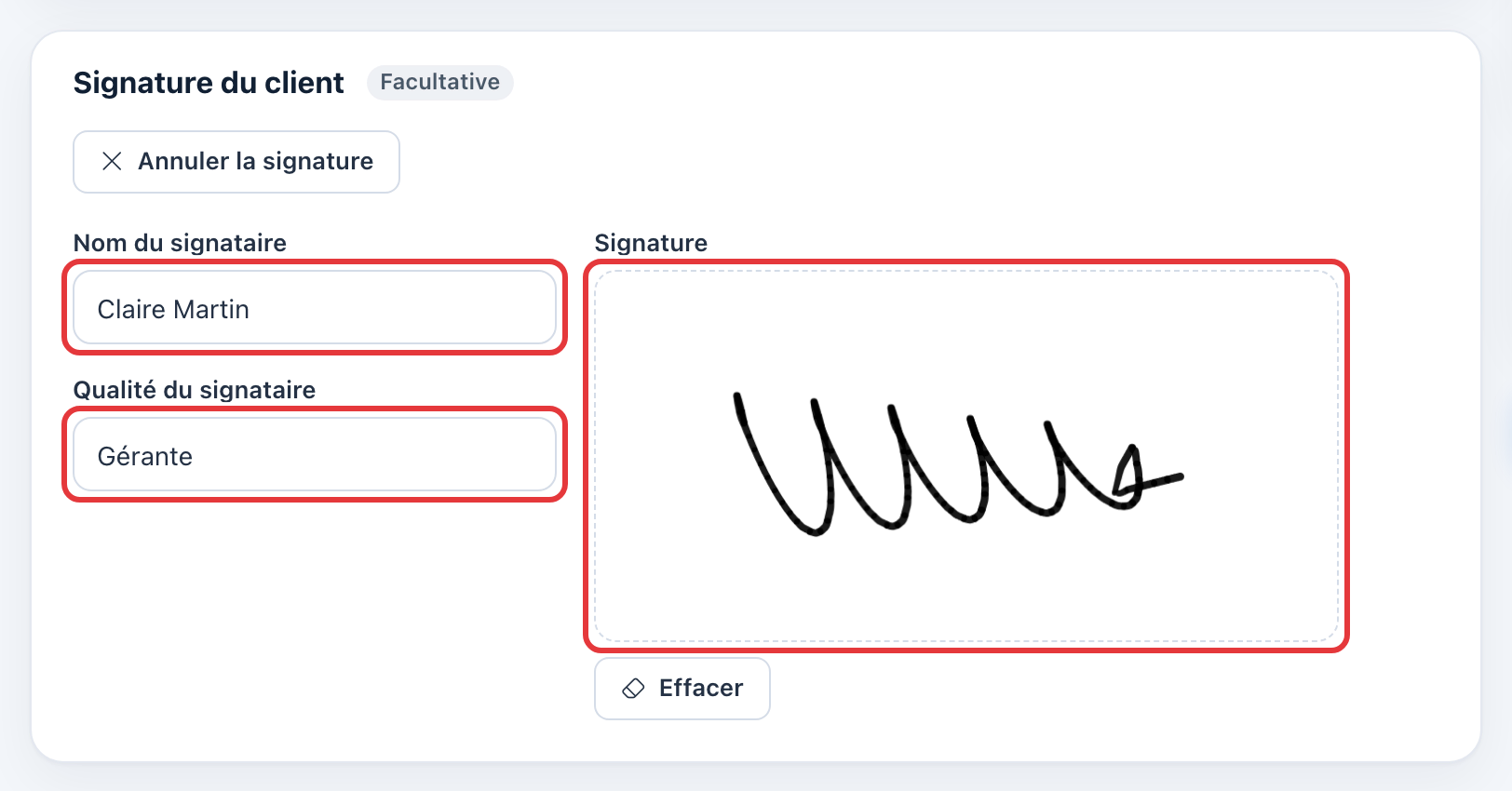
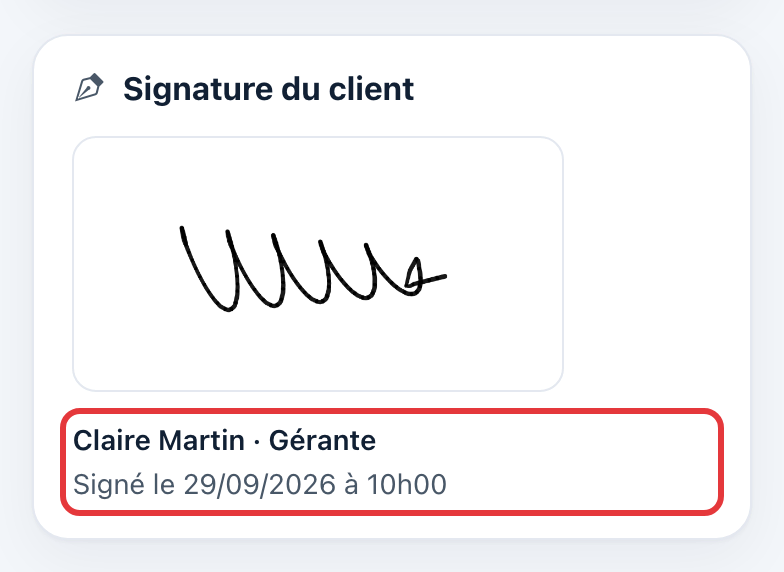
Le trait n'est pas bon ? Cliquez sur Effacer et faites signer à nouveau. Sur la fiche, la signature s'affiche avec le nom, la qualité, la date et l'heure.
AttentionLe nom et la signature vont ensemble : un nom sans signature, ou une signature sans nom, empêche d'enregistrer.
Remplacer une signature
- 1Ouvrez l'intervention et cliquez sur Modifier.
- 2Dans la carte Signature du client, cliquez sur Supprimer la signature et confirmez.
- 3Cliquez sur Faire signer le client et faites signer à nouveau.
- 4Enregistrez.
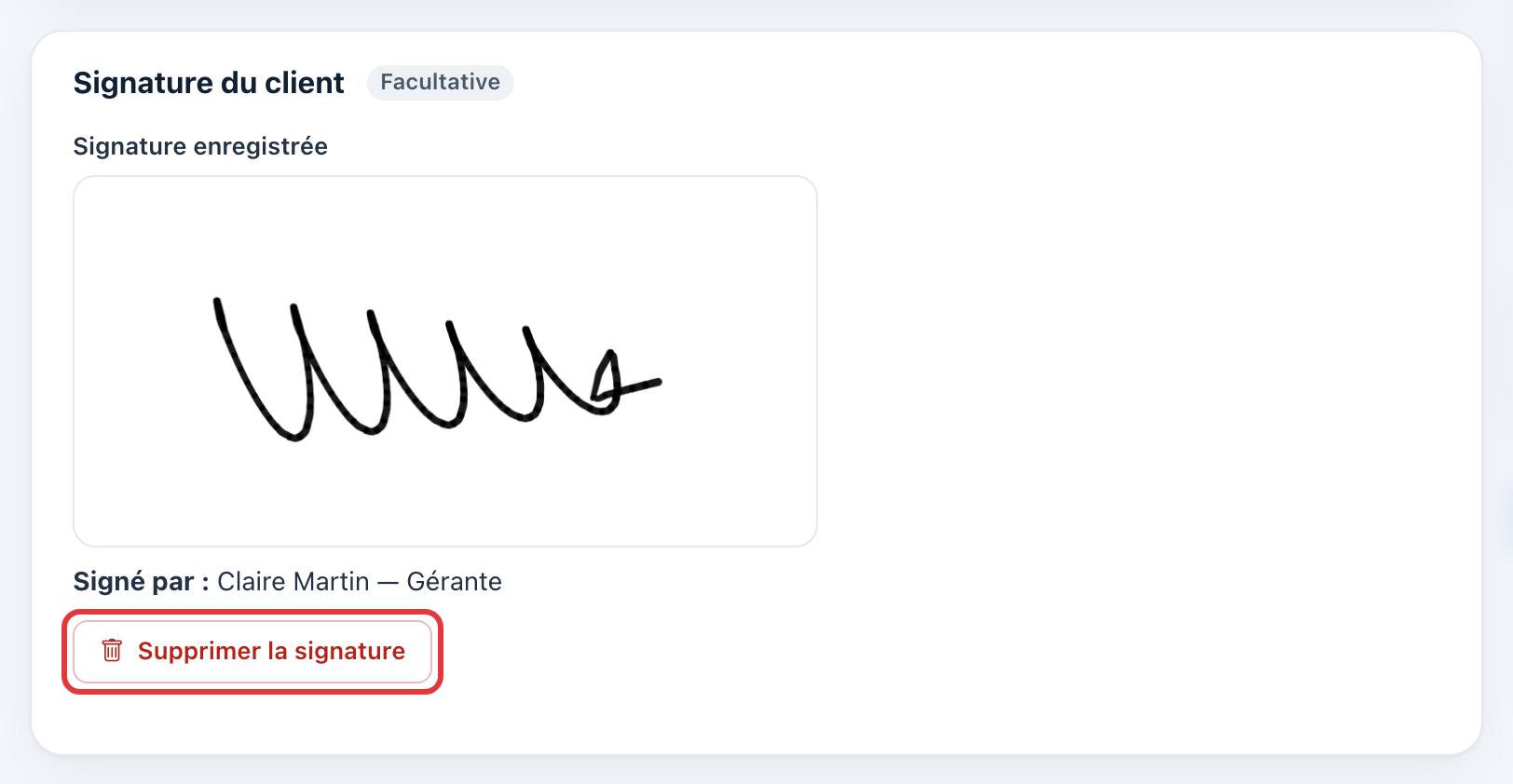
photosavantaprèssignatureclient
Retour à « Interventions »