
Créer une intervention
Remplir le formulaire d'intervention pas à pas : client et équipement, date, compte rendu, photos, signature du client, suites à donner, puis enregistrer.
Ouvrir le formulaire
L'intervention est le compte rendu de votre passage chez le client. Frigoneo en tire le rapport PDF que vous lui envoyez : plus elle est complète, plus ce rapport lui est utile.
Depuis l'Accueil, cliquez sur Nouvelle intervention.
Vous pouvez aussi passer par le menu : Interventions > Nouvelle intervention, en haut à droite.
1. Choisir le client et l'équipement
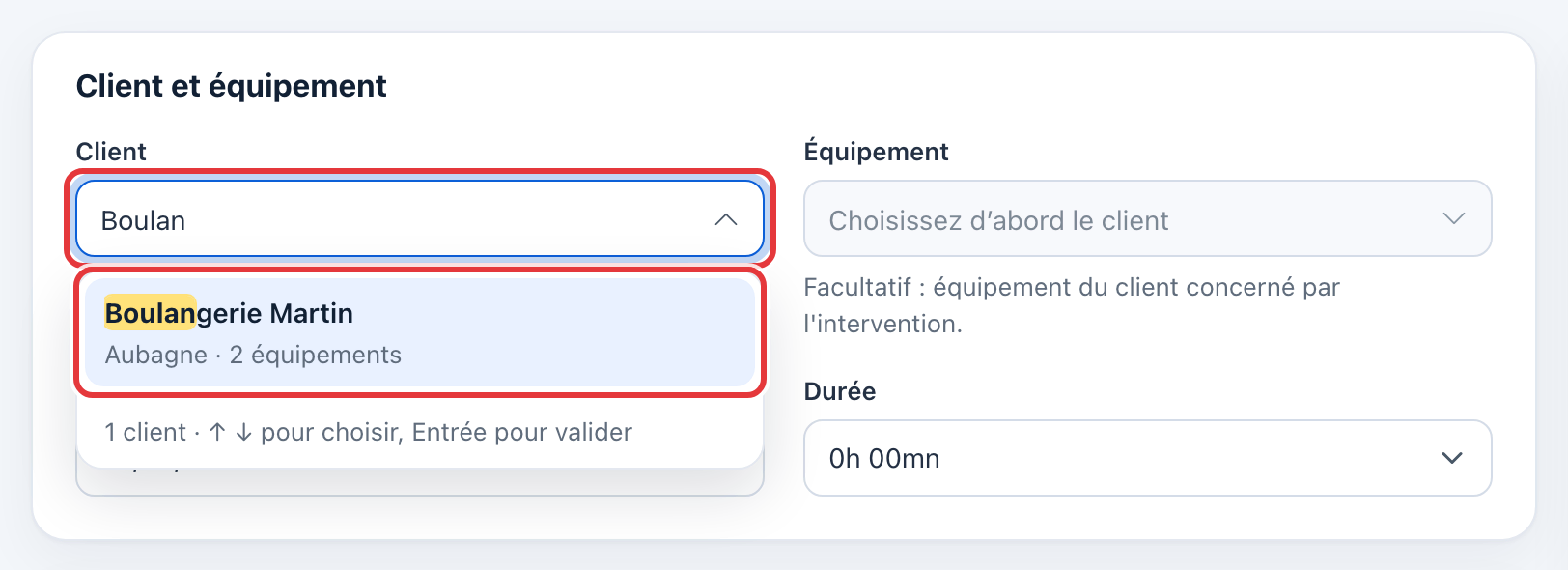
- 1Dans Client, tapez les premières lettres du nom.
- 2Cliquez sur le bon client dans la liste.
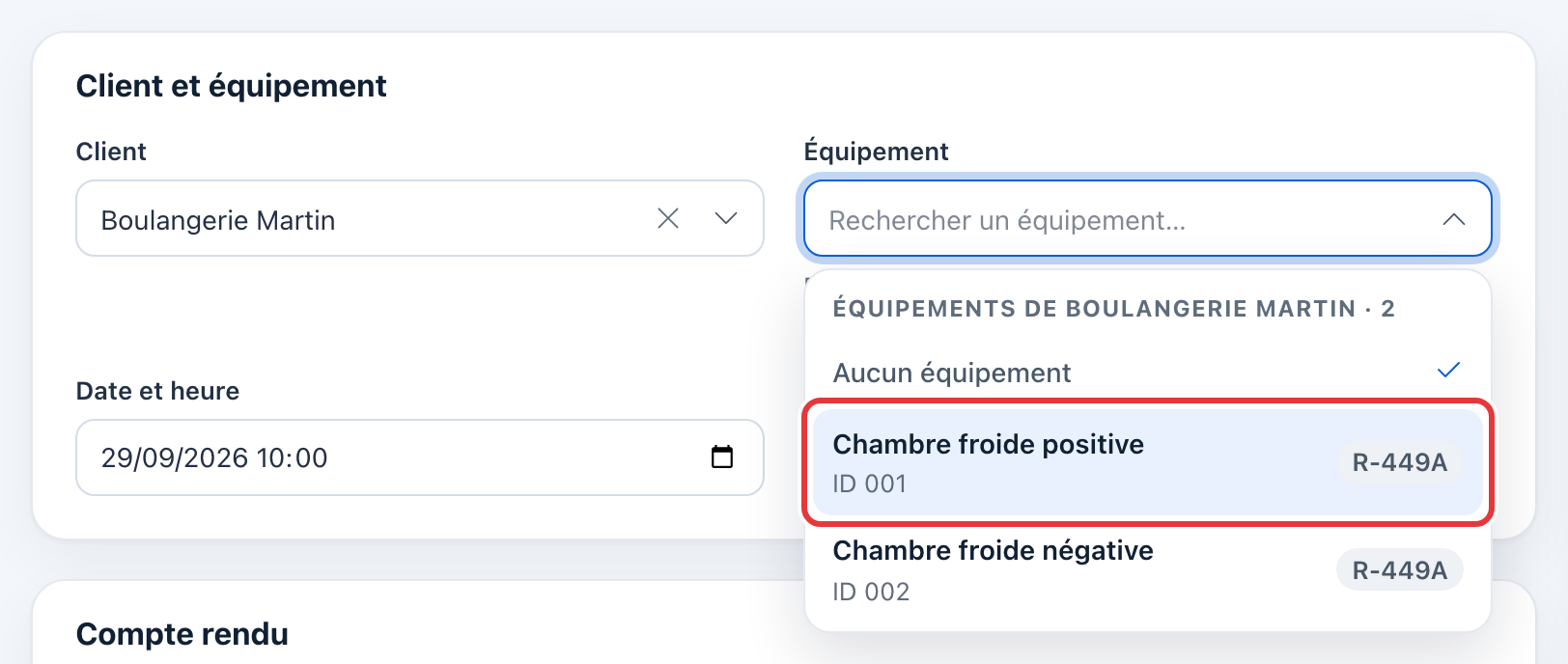
- 1Cliquez dans Équipement : la liste montre les équipements de ce client, avec leur ID et leur fluide.
- 2Choisissez l'équipement sur lequel vous êtes intervenu.
2. Indiquer la date et la durée
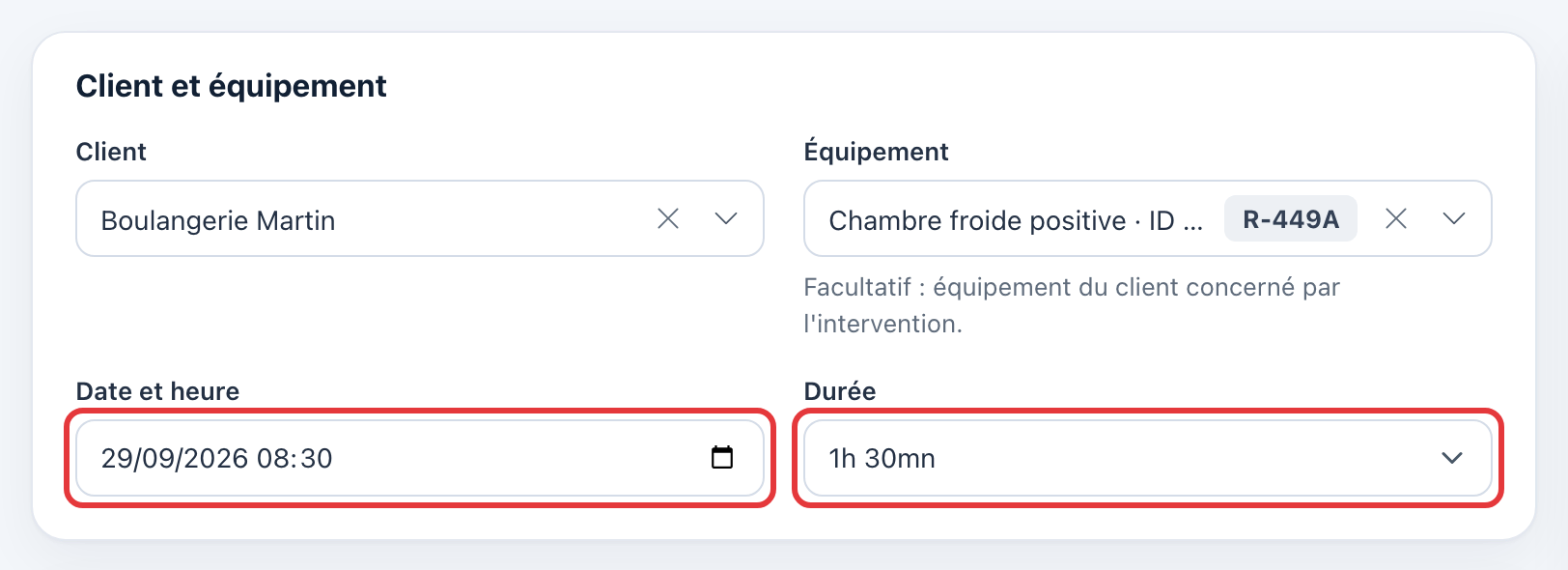
Date et heure est rempli avec le moment présent. Corrigez-le si vous saisissez l'intervention plus tard. Choisissez ensuite la Durée, par tranches de 30 minutes.
3. Rédiger le motif et le compte rendu
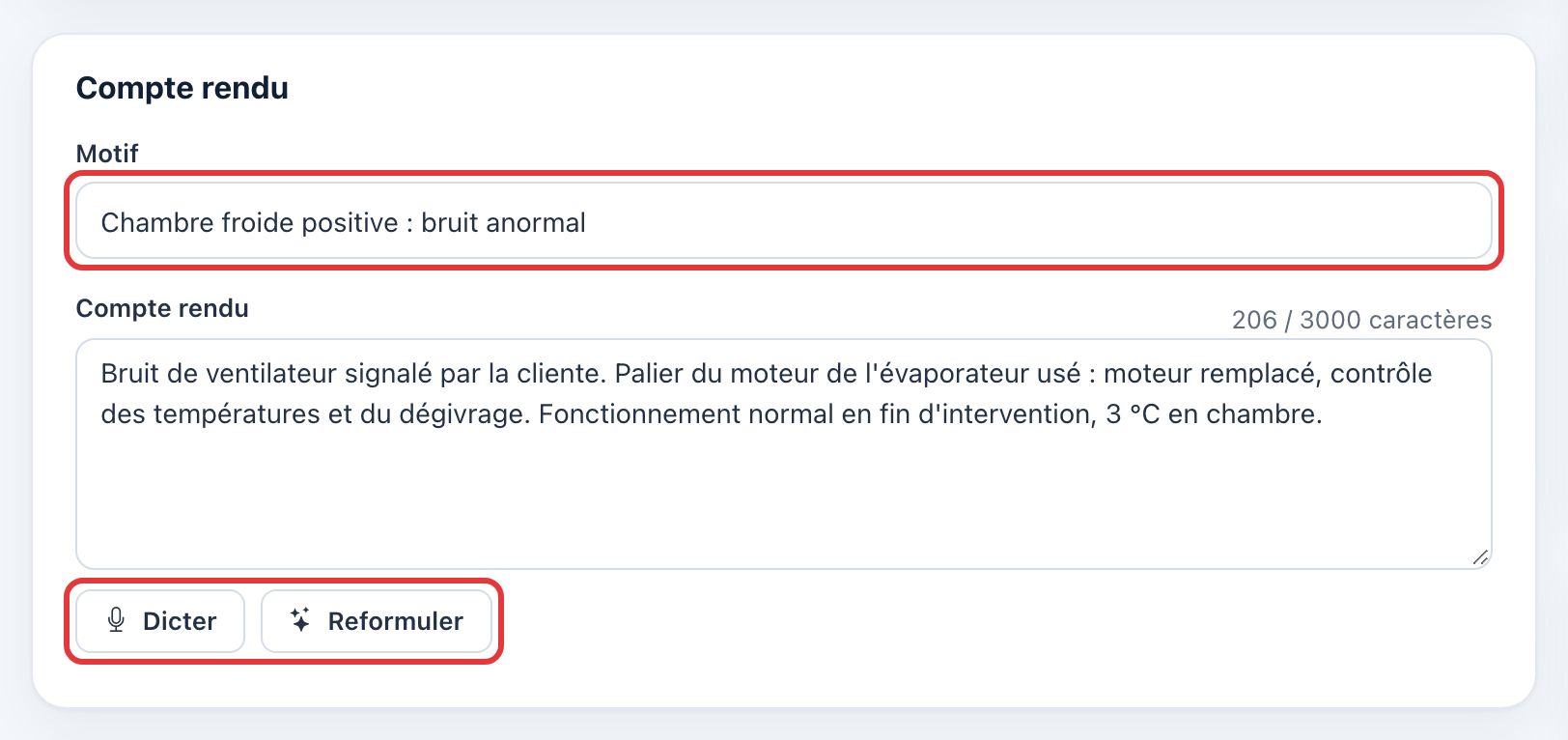
- 1Dans Motif, résumez la raison de votre venue en une ligne. Exemple : « Chambre froide positive : bruit anormal ».
- 2Dans Compte rendu, décrivez ce que vous avez constaté et ce que vous avez fait.
4. Déclarer le fluide, si besoin
Si vous avez touché au circuit frigorigène (recharge, récupération, contrôle d'étanchéité…), répondez Oui à Intervention sur le circuit frigorigène ?. Sinon, laissez Non.

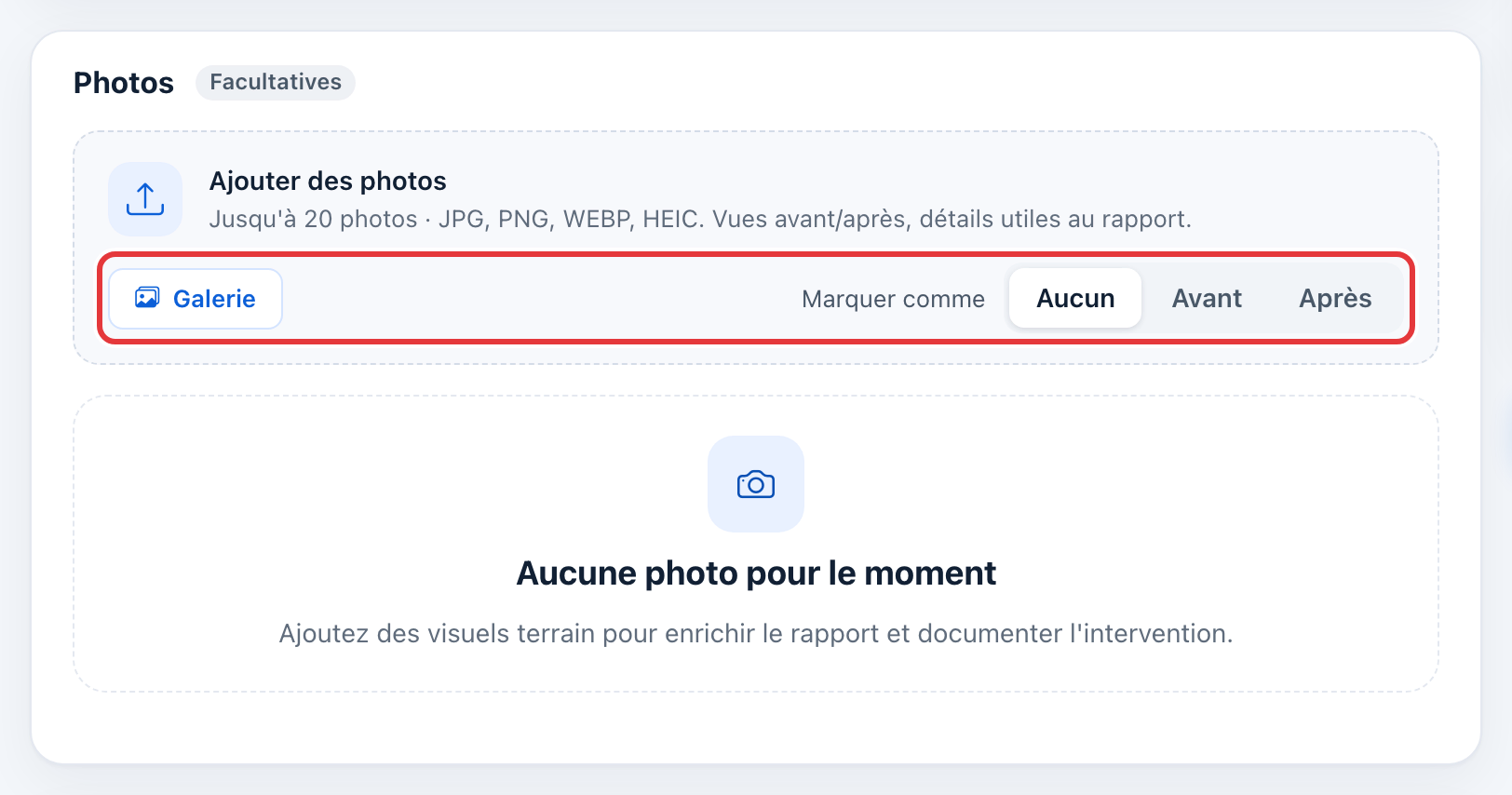
5. Ajouter des photos
- 1Choisissez d'abord Avant, Après ou Aucun à côté de Marquer comme.
- 2Cliquez sur Galerie et sélectionnez vos photos (20 au maximum).
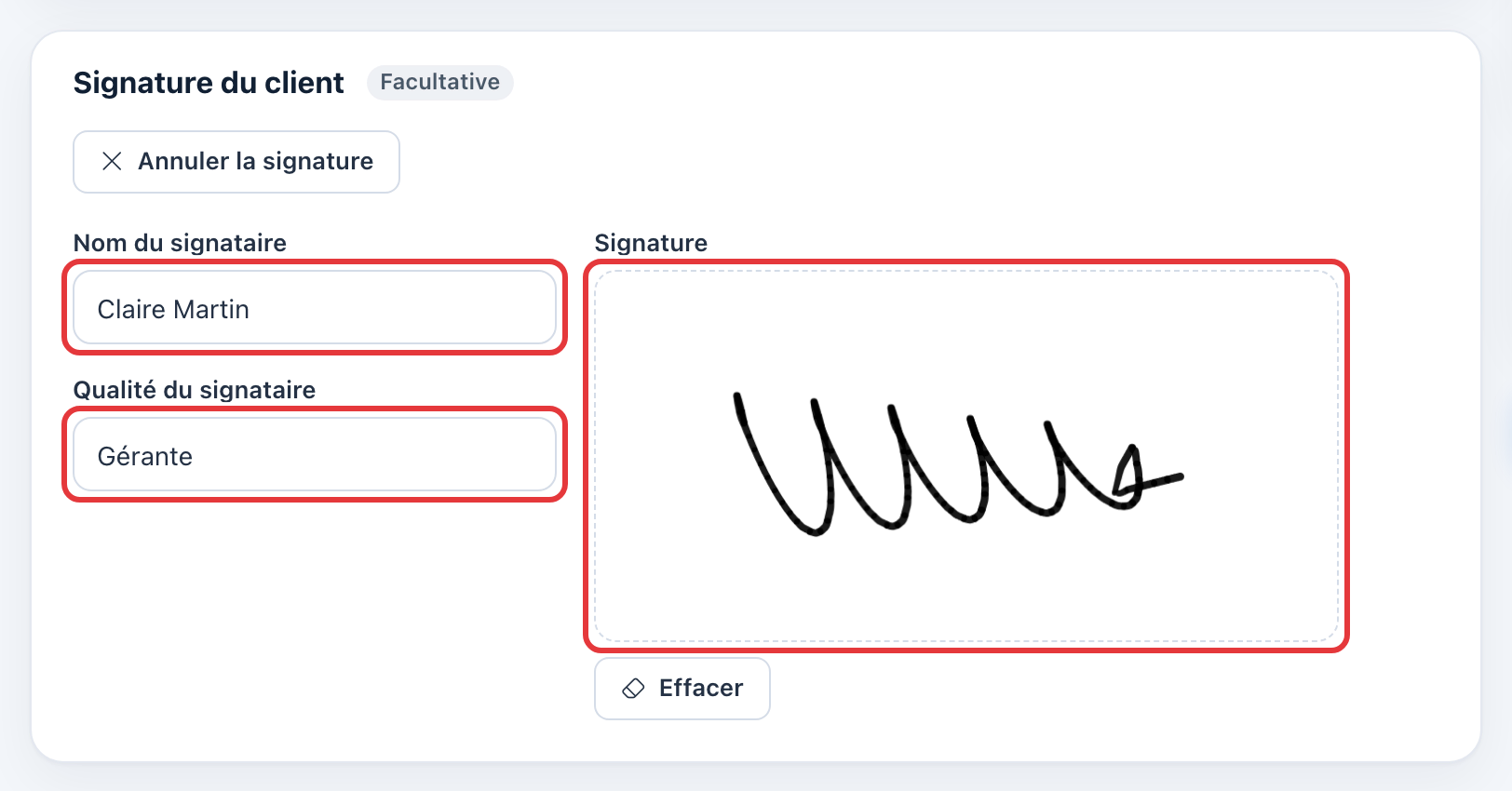
6. Faire signer le client
- 1Cliquez sur Faire signer le client.
- 2Remplissez le Nom du signataire et sa Qualité (gérant, responsable technique…).
- 3Faites signer le client dans le cadre Signature, au doigt ou à la souris.
7. Indiquer les suites à donner
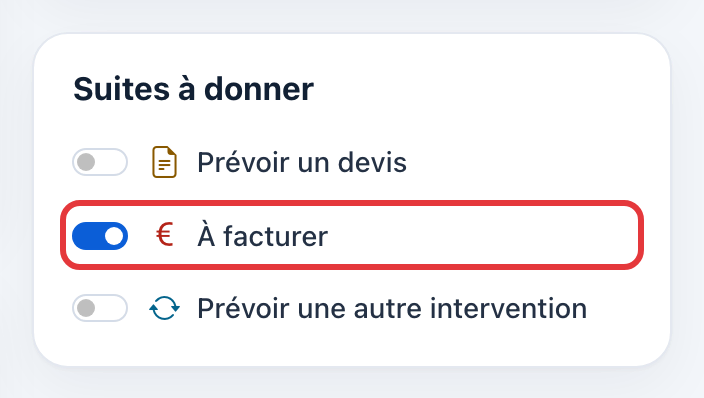
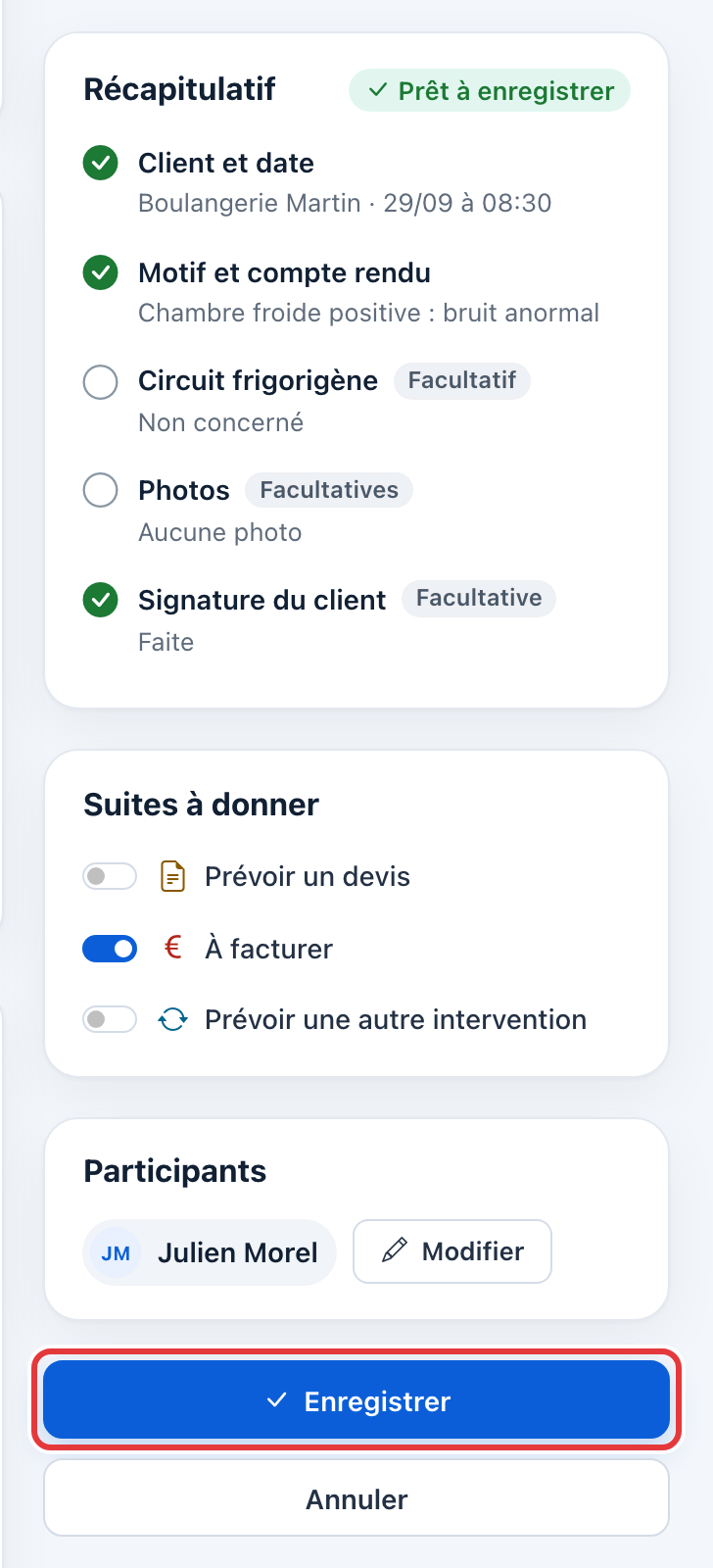
Dans la colonne de droite, la carte Suites à donner sert à prévenir le bureau de ce qu'il reste à faire :
- Prévoir un devis : des travaux sont à chiffrer.
- À facturer : l'intervention doit être facturée.
- Prévoir une autre intervention : il faut revenir. Un champ Détails pour la prochaine intervention s'ouvre pour noter ce qu'il faudra prévoir.
8. Vérifier les participants
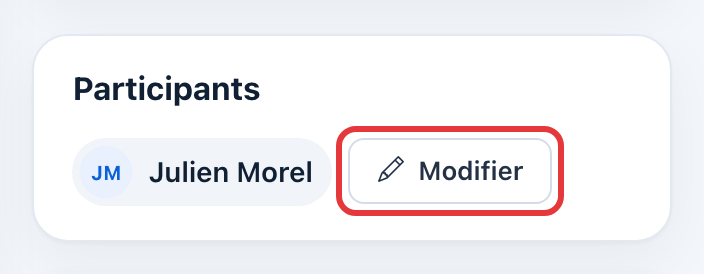
Vous êtes ajouté d'office comme participant. Si un collègue était avec vous, cliquez sur Modifier et ajoutez-le.
9. Enregistrer
Le Récapitulatif vous montre ce qui est rempli. Quand il affiche Prêt à enregistrer, cliquez sur Enregistrer.
Frigoneo ouvre alors la page Envoyer le rapport. Envoyez le rapport PDF au client tout de suite, ou cliquez sur Plus tard pour le faire depuis la fiche de l'intervention.
Questions fréquentes
Le bouton Enregistrer ne fait rien. Pourquoi ?
Un champ obligatoire est vide : client, date, durée ou motif. Le Récapitulatif indique À renseigner à côté de ce qui manque. Vérifiez aussi la signature : un nom sans signature, ou une signature sans nom, bloque l'enregistrement.
Puis-je modifier une intervention déjà enregistrée ?
Oui. Ouvrez l'intervention depuis Interventions, puis cliquez sur Modifier en haut de la fiche. Sur téléphone, Modifier se trouve dans le menu ⋯.
Je ne veux pas voir la page « Envoyer le rapport » après chaque intervention.
Un administrateur peut la désactiver dans Administration > Mon entreprise > Interventions > Envoi du rapport après l'enregistrement. Après l'enregistrement, vous arrivez alors directement sur la fiche de l'intervention.
Je n'ai pas tout sous la main. Puis-je compléter plus tard ?
Oui. Remplissez au moins le client, la date, la durée et le motif, puis enregistrez. Revenez ensuite sur l'intervention avec Modifier pour ajouter le compte rendu, les photos ou le fluide. Pensez-y avant d'envoyer le rapport : il reprend ce qui est rempli à ce moment-là.
Mon client n'apparaît pas dans la liste.
Vérifiez l'orthographe : la recherche porte sur le nom et l'adresse. S'il n'existe pas encore, créez-le d'abord (voir « Créer ou modifier une fiche client »).