
Envoyer le rapport au client
Envoyer le rapport PDF par e-mail : choisir les destinataires, écrire ou faire rédiger le message, puis suivre les envois.
Ouvrir la page d'envoi
Juste après l'enregistrement d'une intervention, Frigoneo ouvre la page Envoyer le rapport. Vous pouvez aussi y revenir à tout moment : sur la fiche de l'intervention, cliquez sur Envoyer le rapport.

1. Choisir les destinataires
L'adresse e-mail du client est déjà proposée, ou celle à qui vous avez envoyé le dernier rapport. Pour en ajouter :
- cliquez sur un contact sous Autres contacts du client ;
- ou tapez une adresse dans Ajouter une autre adresse.
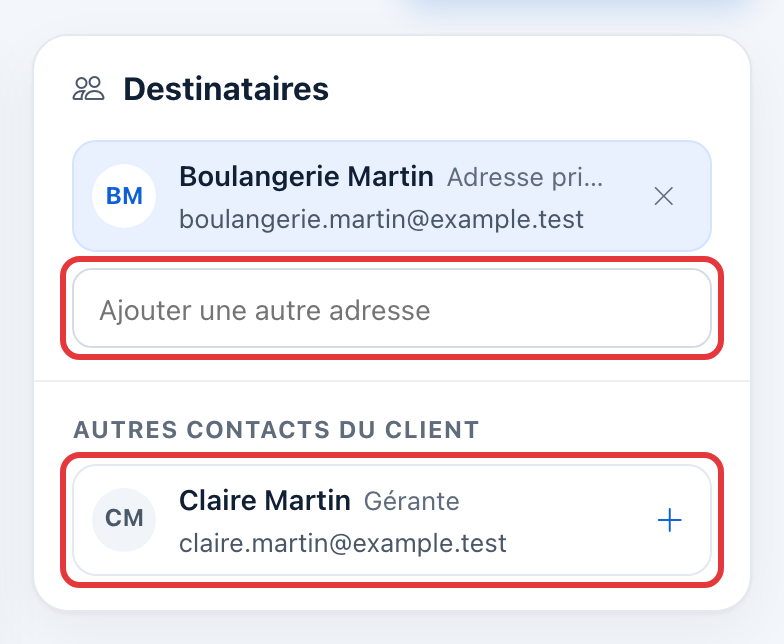
Pour retirer un destinataire, cliquez sur la croix à droite de son nom. Vous pouvez envoyer le rapport à 10 adresses au plus.
2. Écrire le message
L'Objet et un message simple sont déjà remplis. Pour les changer :
- choisissez un modèle dans la liste à côté de Message ;
- ou cliquez sur Rédiger à partir du compte rendu : Frigoneo écrit un message qui résume l'intervention pour le client.
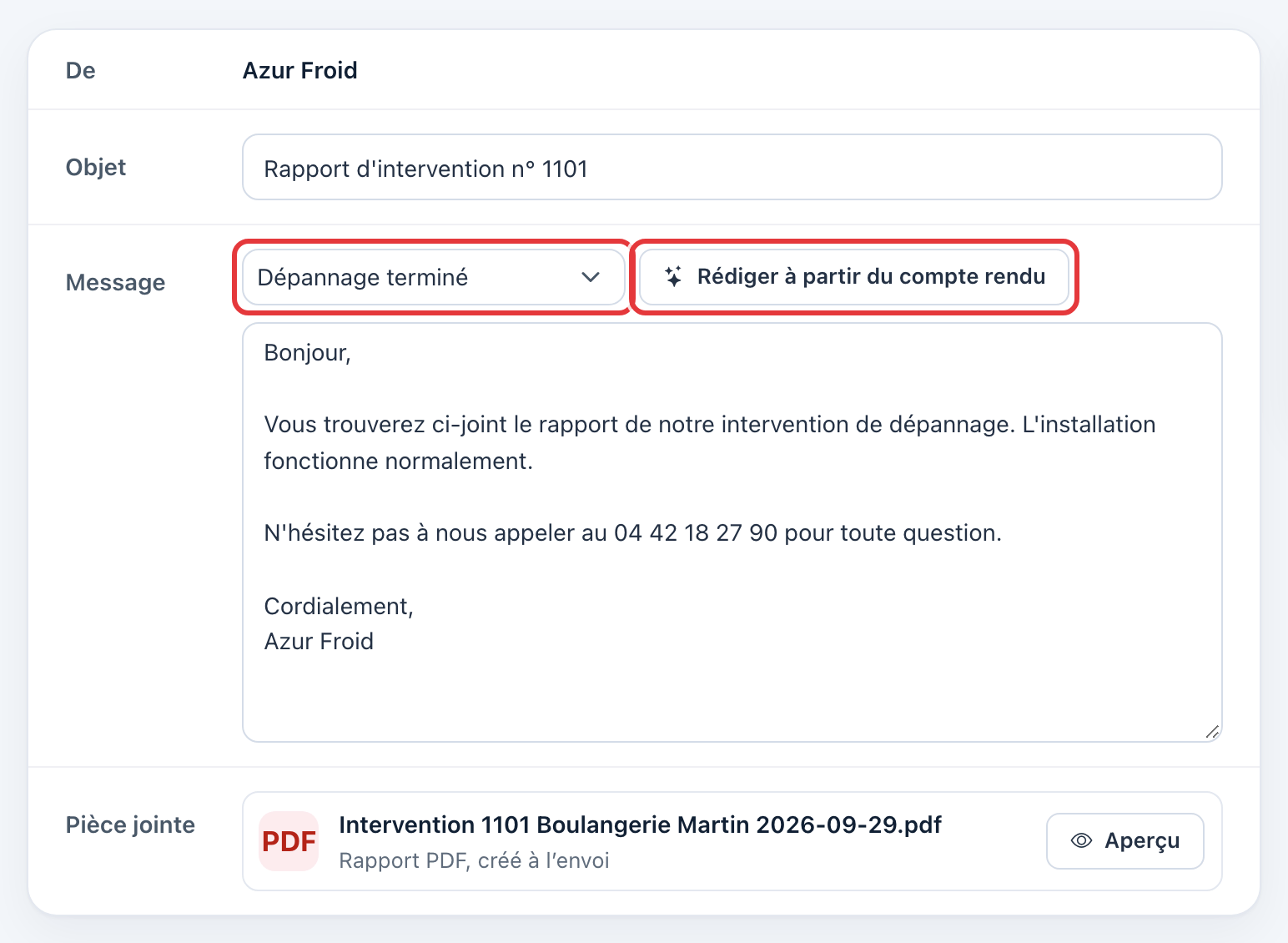
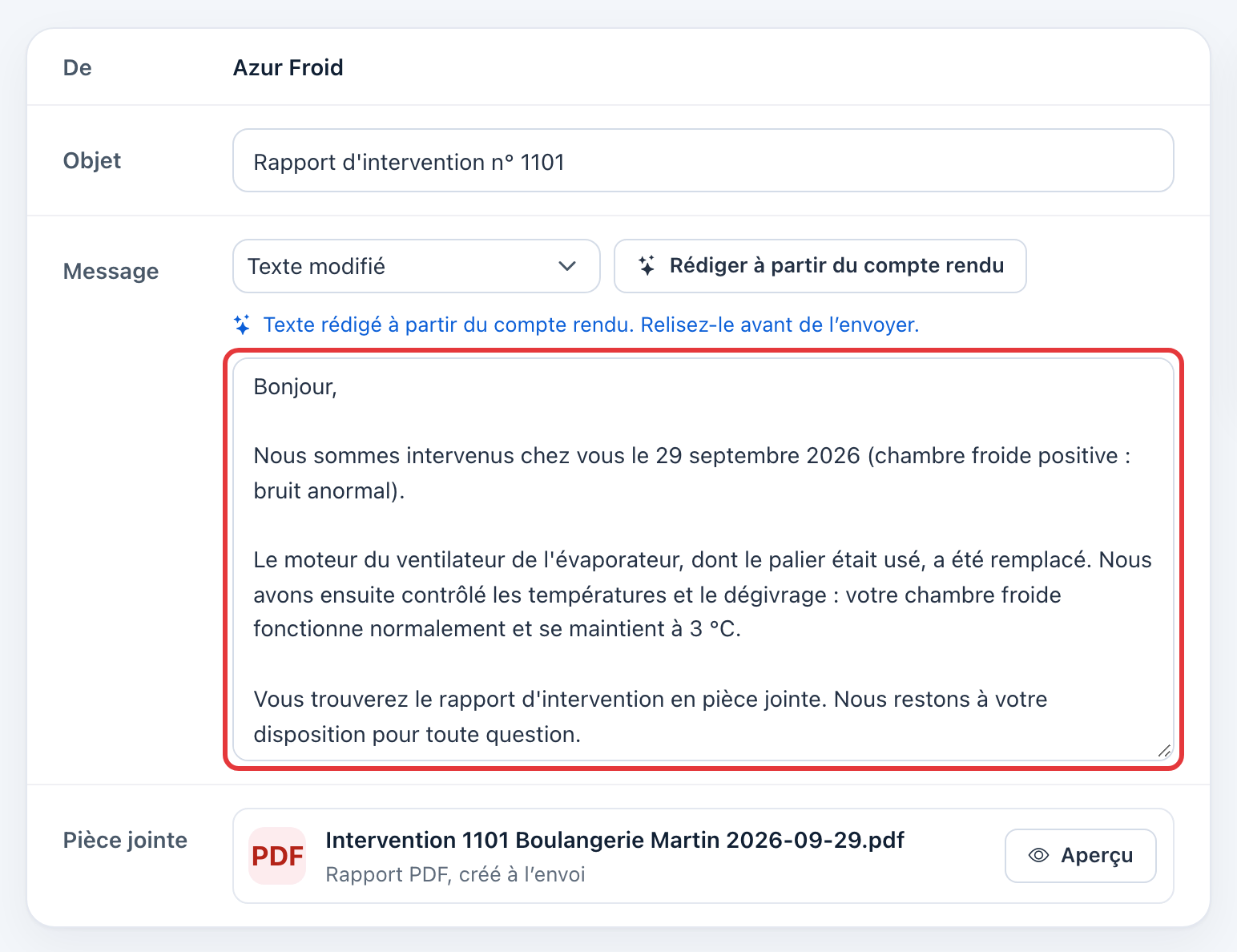
Le rapport PDF est joint automatiquement. Cliquez sur Aperçu pour le vérifier. Si l'intervention a des photos, le rapport contient aussi un lien pour les télécharger en pleine résolution.
3. Envoyer
Cliquez sur Envoyer le rapport, en haut à droite. L'envoi apparaît ensuite dans la carte Déjà envoyé : date, heure, expéditeur et destinataires.
Pour renvoyer le rapport, après une modification par exemple, cliquez sur Renvoyer le rapport.
Préparer un mail à copier
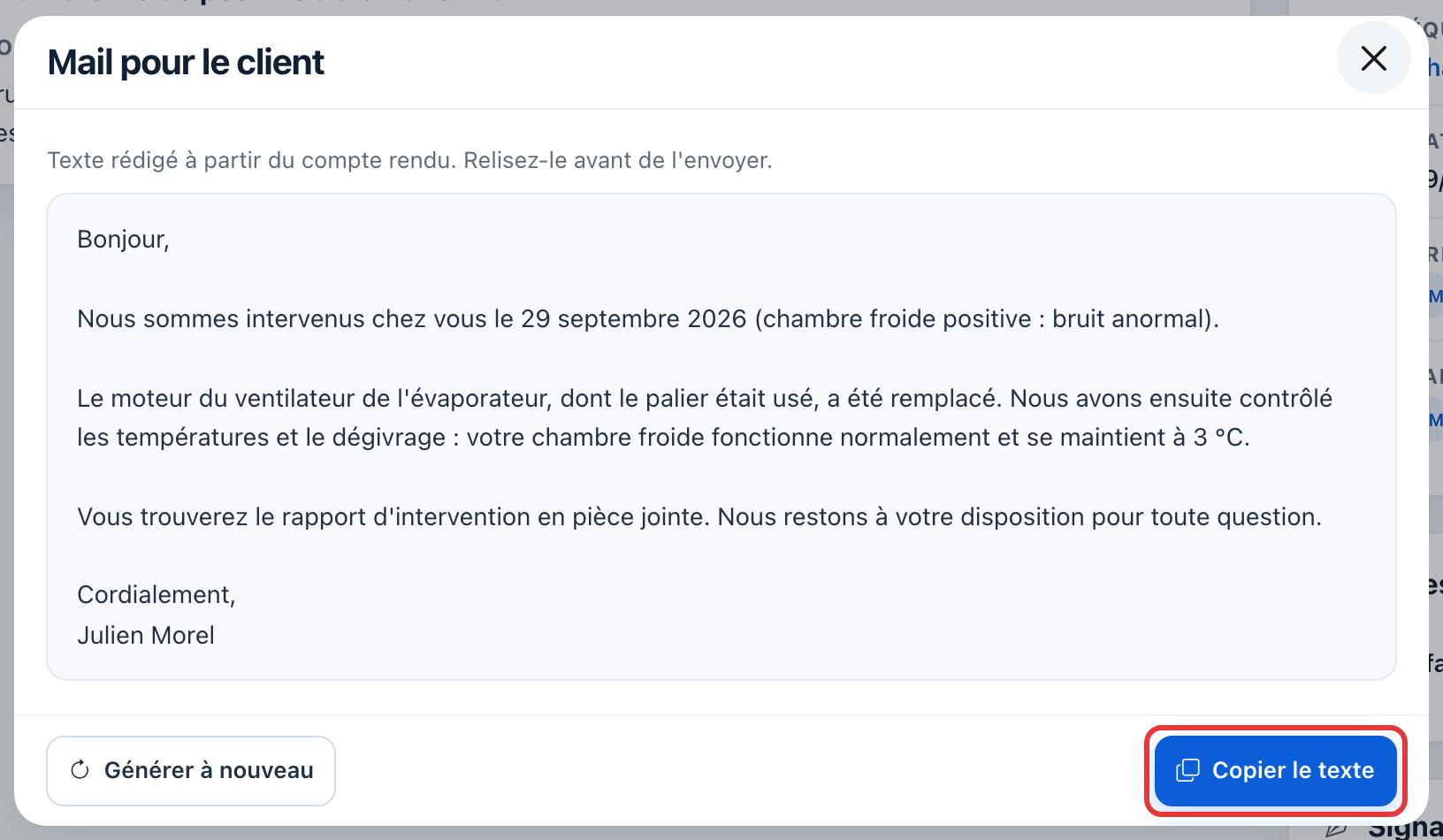
Vous préférez écrire au client depuis votre propre messagerie ? Sur la fiche, cliquez sur ⋯ > Générer un mail client. Frigoneo rédige un texte à partir du compte rendu ; cliquez sur Copier le texte et collez-le où vous voulez.
Questions fréquentes
Le client dit ne pas avoir reçu le rapport.
Vérifiez l'adresse dans la carte Déjà envoyé, puis demandez-lui de regarder dans ses courriers indésirables. Au besoin, cliquez sur Renvoyer le rapport.
Comment créer mes propres modèles de message ?
Un administrateur les prépare dans Administration > Mon entreprise, section des modèles d'e-mail. Ils apparaissent ensuite dans la liste à côté de Message.