
Les événements à planifier
Garder sous la main le travail à faire qui n'a pas encore de date, puis le placer dans le calendrier.
1 min de lectureMis à jour le 27 septembre 2026
Ouvrir la liste À planifier
Un appel pour un dépannage, une visite à caler : notez-le tout de suite, même sans date. Le bouton À planifier, en haut du calendrier, indique combien d'événements attendent.
Cliquez dessus : la liste s'ouvre à droite du calendrier. Les événements urgents sont en tête.
Ajouter un événement à planifier
- Dans la liste, cliquez sur Nouveau.
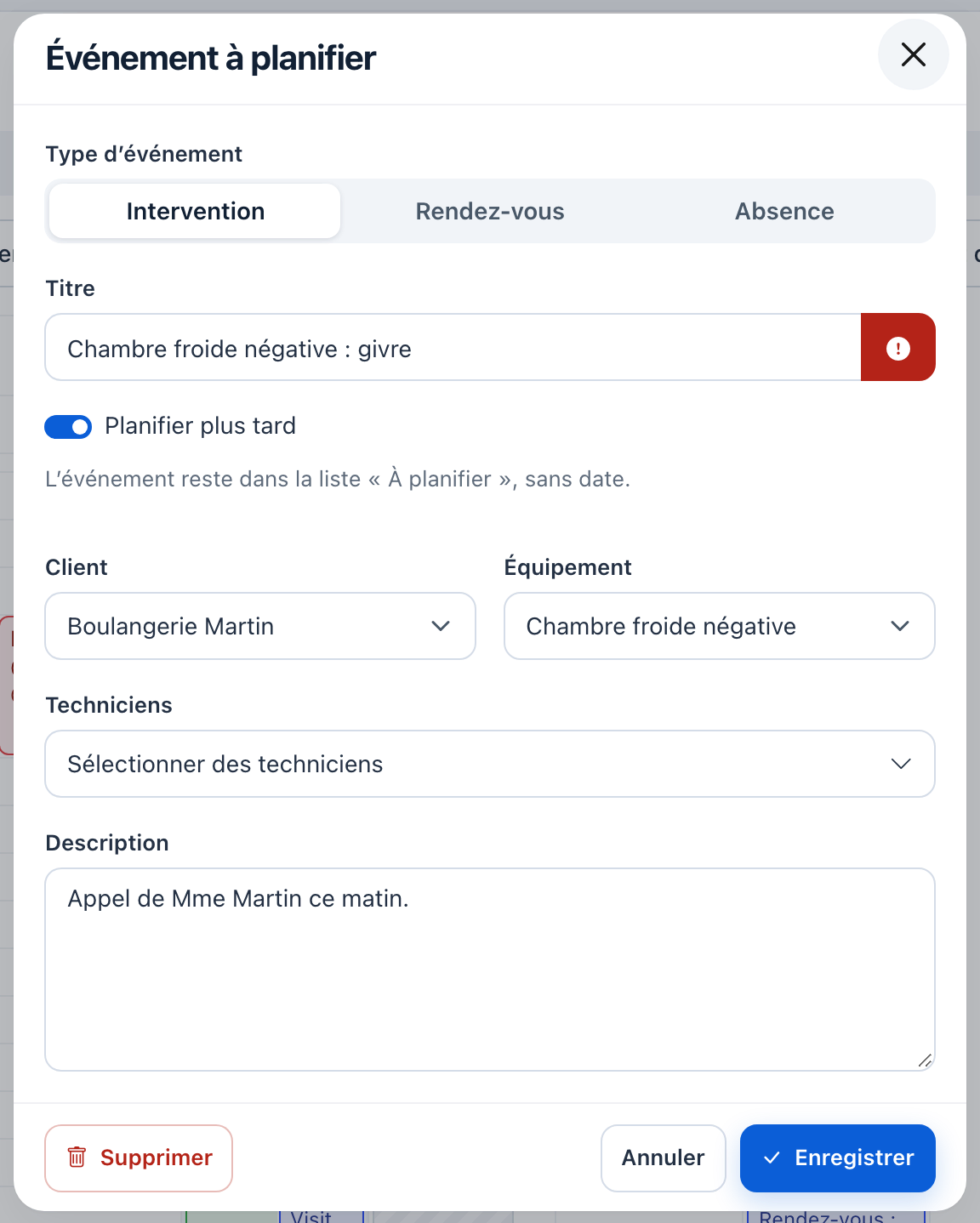
- Ou, dans n'importe quel événement, activez Planifier plus tard.
Remplissez le type, le titre, le client et l'équipement. Cliquez sur le ! à droite du titre pour le marquer urgent.
Bon à savoirQuand un technicien coche Prévoir une autre intervention dans une intervention, Frigoneo ajoute tout seul un événement à planifier. Un administrateur peut désactiver ce comportement dans Mon entreprise > Interventions.
Planifier un événement de la liste
Deux façons de faire :
- Glissez l'événement de la liste vers le calendrier, au bon jour et à la bonne heure : il dure une heure, ajustez ensuite si besoin. En vue Planning, déposez-le sur la ligne du technicien.
- Ou cliquez dessus, désactivez Planifier plus tard, choisissez la date, l'heure et le technicien, puis Enregistrer.
AstuceLa liste suit les filtres Client et Type d'événement du calendrier. L'icône de rafraîchissement, Actualiser la liste, recharge les ajouts de vos collègues.
à planifieren attenteurgentplanificationbacklog
Retour à « Calendrier »