
Planifier et replanifier dans le calendrier
Créer une intervention, un rendez-vous ou une absence dans le calendrier, puis le consulter, le modifier ou le déplacer.
2 min de lectureMis à jour le 27 septembre 2026
Créer un événement
Cliquez sur Nouvel événement, en haut à droite du calendrier.

- 1Choisissez le Type d'événement : Intervention, Rendez-vous ou Absence.
- 2Donnez un Titre clair, par exemple le motif de l'intervention. Cliquez sur le ! à droite du titre si c'est urgent.
- 3Réglez le Début et la Fin (date et heure), ou cochez Toute la journée.
- 4Choisissez le Client, puis l'Équipement concerné s'il en a.
- 5Choisissez le ou les Techniciens.
- 6Ajoutez une Description si besoin, puis cliquez sur Enregistrer.
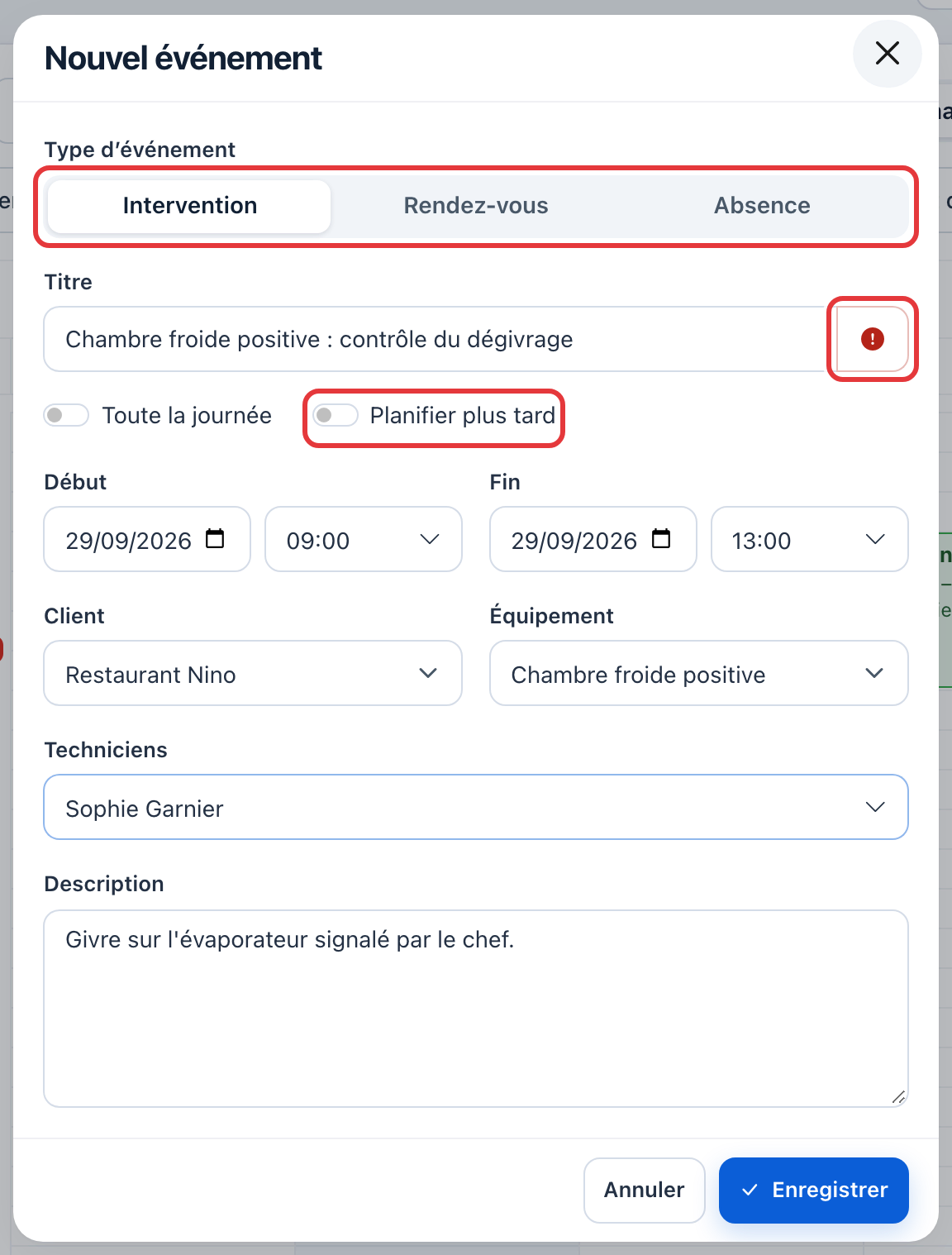
AstucePas encore de date ? Activez Planifier plus tard : l'événement va dans la liste À planifier. Voir « Les événements à planifier ».
Bon à savoirLes visites de maintenance ne se créent pas ici : elles viennent des contrats. Voir « Planifier les visites périodiques ».
Consulter et modifier un événement
Cliquez sur un événement : une fenêtre affiche la date, le client, l'équipement et les techniciens.
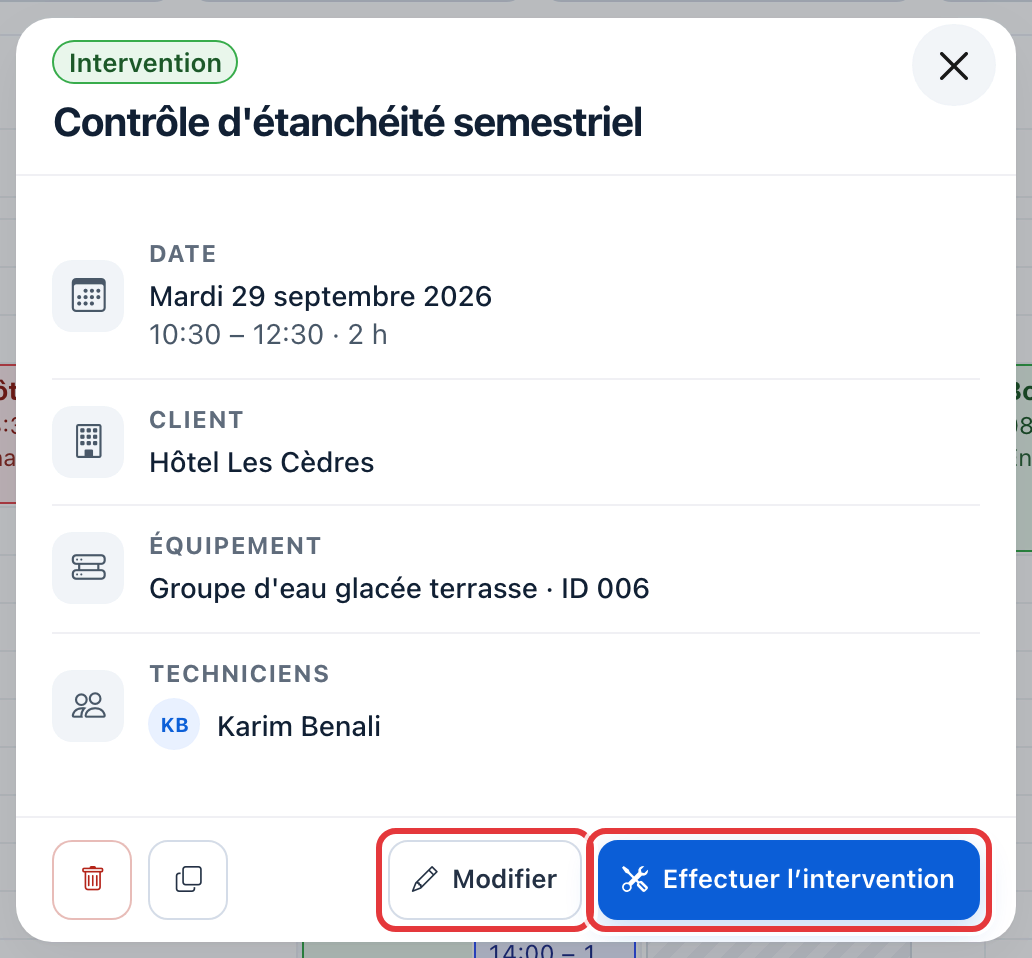
- Modifier ouvre l'événement pour changer la date, le technicien ou le reste.
- Effectuer l'intervention ouvre le formulaire d'intervention déjà rempli : voir « Passer d'un événement à l'intervention ».
- L'icône de copie duplique l'événement, la corbeille le supprime.
Une intervention déjà réalisée
Une intervention enregistrée apparaît dans le calendrier à sa date. Cliquez dessus pour lire son technicien, sa durée, son motif et son compte rendu. Voir l'intervention ouvre sa fiche.
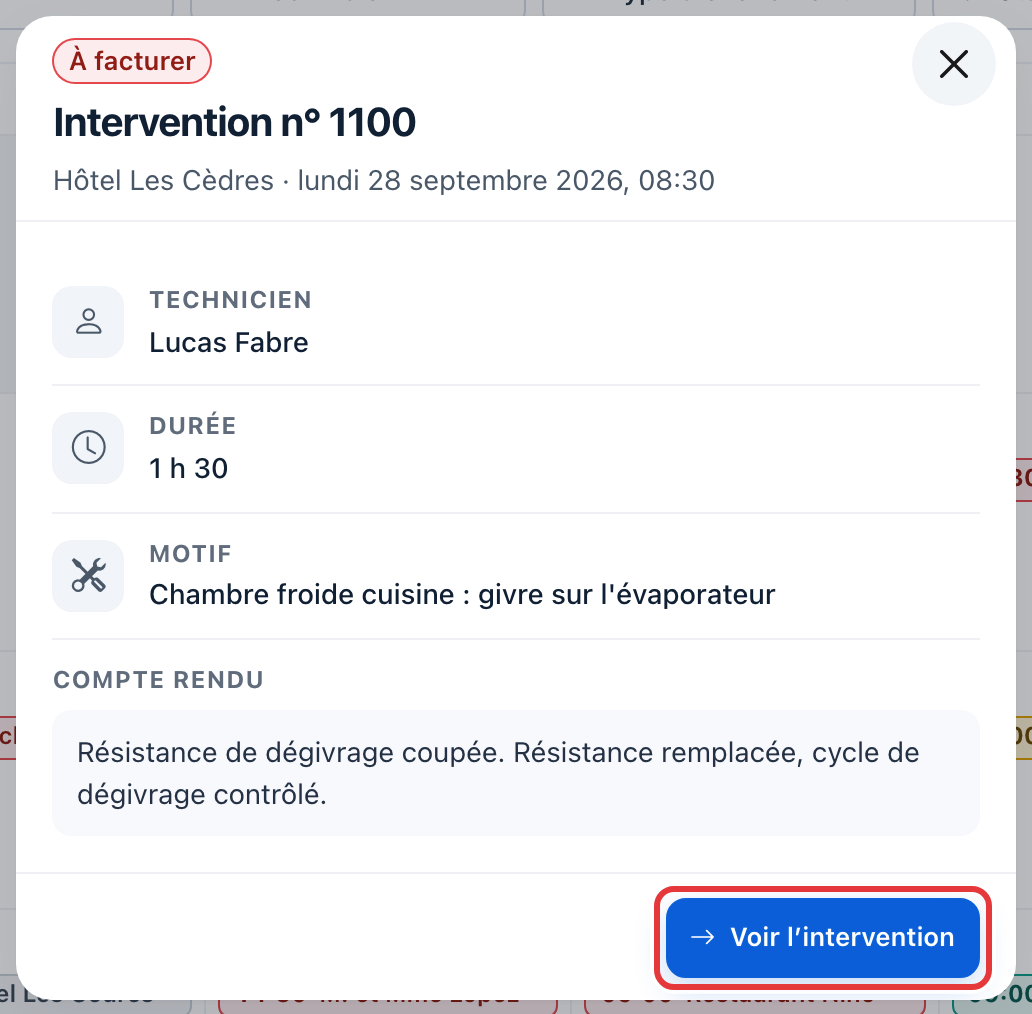
Bon à savoirUne intervention déjà réalisée ne se déplace pas dans le calendrier. Pour changer sa date, modifiez l'intervention elle-même.
Déplacer un événement
- Glissez un événement vers un autre jour ou une autre heure pour le replanifier.
- Dans les vues Semaine et Jour, tirez son bord du bas pour changer sa durée.
- Dans la vue Planning, déposez-le sur la ligne d'un autre technicien pour le lui confier.
planifierévénementrendez-vousabsenceurgentglisser-déposer
Retour à « Calendrier »