
Prendre en main l'accueil
Lire l'accueil, agir depuis ses boutons, et le personnaliser : modules, tailles, chiffres clés et raccourcis.
Ce que montre l'accueil
L'accueil s'ouvre après la connexion. En haut, vous retrouvez la date, « Bonjour » à votre nom et un résumé de la journée, par exemple « Aujourd'hui : 4 interventions et 1 rendez-vous ». Dessous, la page est faite de modules : des cartes que vous pouvez déplacer, agrandir ou masquer.
- Nouvelle intervention ouvre le formulaire d'intervention. Son chevron propose aussi Nouveau client et Nouvel équipement.
- Planifier un événement ouvre le calendrier pour créer un événement.
- Personnaliser change l'organisation de l'accueil (voir plus bas).
À traiter : ce qui attend une action
Cinq compteurs résument ce qu'il reste à faire. Cliquez sur un compteur pour ouvrir la page concernée.
- Interventions à facturer : celles dont la suite à donner est « À facturer », avec depuis quand la plus ancienne attend.
- Devis à établir : les devis signalés sur le terrain.
- Événements à planifier : les événements sans date, dont le nombre d'urgents.
- Maintenances à planifier : les visites des 30 prochains jours, dont celles en retard.
- Sans technicien : les événements des 7 prochains jours que personne n'a encore.
Le planning du jour
Une ligne par membre de l'équipe, avec ses interventions et ses rendez-vous à leur heure. La ligne rouge marque l'heure actuelle, et sous chaque nom, Frigoneo dit si la personne est disponible ou chez quel client elle est en ce moment.
- Aujourd'hui, Demain et Semaine changent la période affichée.
- Ouvrir le calendrier mène au calendrier complet : voir « Utiliser le calendrier ».
- Les heures et les jours affichés sont ceux réglés dans Mon entreprise.
Les chiffres clés
Cinq modules suivent votre activité : Nouvelles interventions, Nouveaux clients, Interventions planifiées, Heures d'intervention et Temps moyen d'intervention. Chacun donne le total de la période, sa moyenne par jour, un petit graphique et l'écart avec la période précédente. La flèche, à droite du titre, ouvre la page correspondante.
Les autres modules
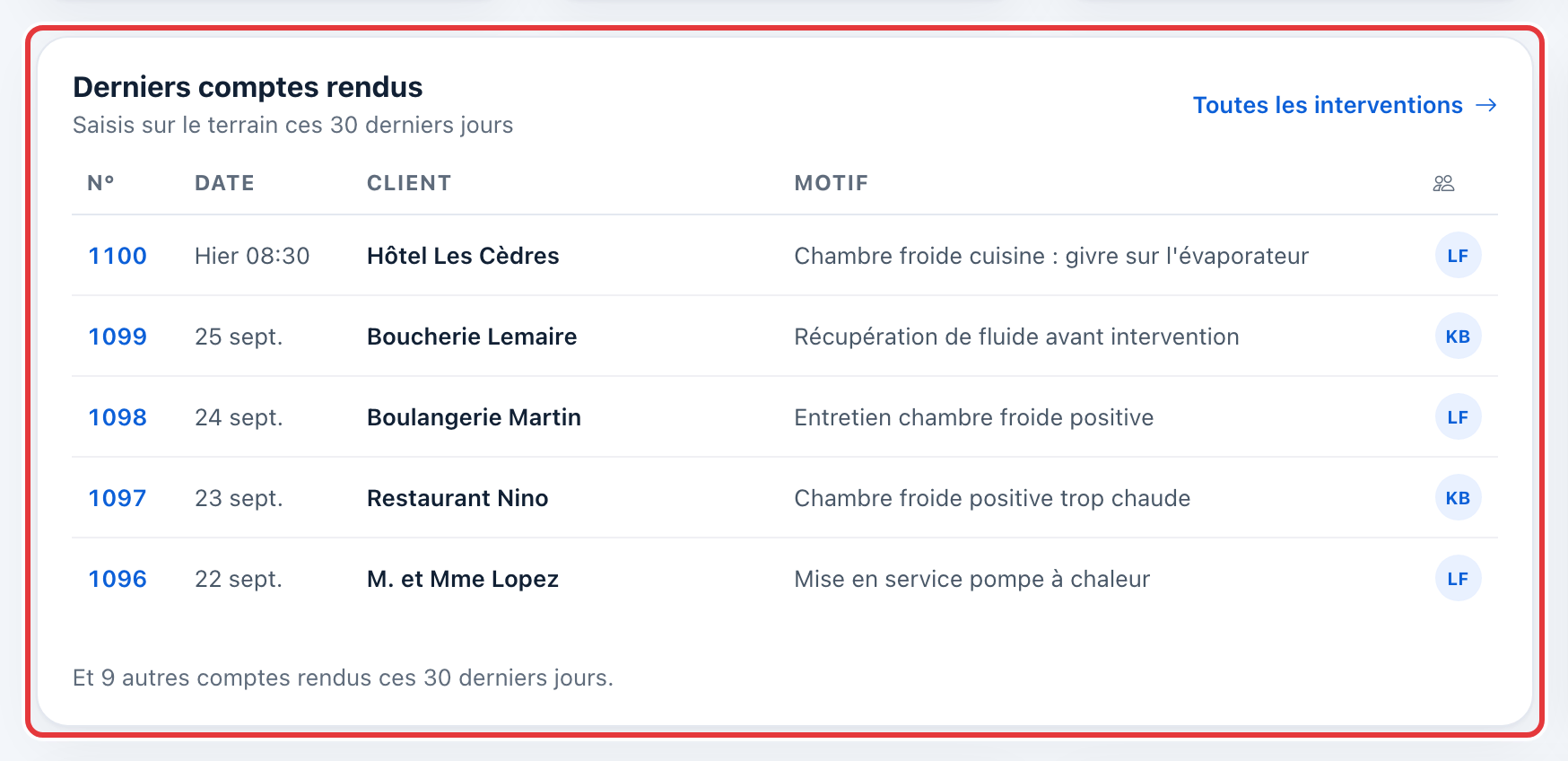
- Derniers comptes rendus : les interventions saisies sur le terrain ces 30 derniers jours.
- Visites de maintenance : celles en retard et celles à venir.
- Bouteilles de fluide : le stock par fluide, et les bouteilles à rendre.
- Charge par technicien : les heures d'intervention de chacun.
- Ventes à suivre : les devis en attente de réponse, les factures échues et les brouillons à finaliser.
- Contrôles d'étanchéité : les équipements à contrôler dans les 60 prochains jours.
- Raccourcis : les pages que vous ouvrez le plus souvent.
Personnaliser l'accueil
- 1Cliquez sur Personnaliser, en haut de l'accueil.
- 2Glissez les modules pour les ranger dans l'ordre que vous voulez.
- 3Changez la taille d'un module avec son bouton de taille, ou masquez-le avec l'œil barré.
- 4À droite, le volet Modules liste tous les modules : un interrupteur affiche ou masque chacun, et une recherche aide à en retrouver un.
- 5Cliquez sur Enregistrer. Annuler abandonne les changements ; Réinitialiser remet l'accueil de départ.

- Tailles : Petite (un quart de la largeur, jusqu'à quatre par rangée), Moyenne (la moitié), Grande (les trois quarts) ou Pleine largeur. Chaque module propose celles qui lui conviennent.
- Raccourcis : la roue dentée du module ouvre « Choisir vos raccourcis ». Ajoutez des pages, glissez-les pour changer leur ordre, et choisissez le nombre affiché.