
Gérer les bouteilles de fluide
Voir votre stock de bouteilles, en ajouter une, et agir sur une bouteille.
1 min de lectureMis à jour le 27 septembre 2026
La page des bouteilles
Ouvrez Fluides > Bouteilles. En haut, quatre tuiles résument votre stock : bouteilles En stock, Presque vide (moins de 10 % de fluide), À rendre (vides ou pleines) et Fluide récupéré.
Dessous, les bouteilles sont groupées par fluide, avec une jauge de niveau. Cherchez par numéro de série ou fluide, filtrez par type de bouteille, et passez de En stock à Hors stock.
Ajouter une bouteille
- 1Cliquez sur Nouvelle bouteille.
- 2Choisissez le Type de bouteille : Fluide (fluide neuf), Régénéré, Récupération (reçoit le fluide récupéré) ou Transfert (déplace du fluide).
- 3Choisissez le Type de fluide et la Capacité, puis saisissez le Numéro de série.
- 4Cliquez sur Ajouter la bouteille.
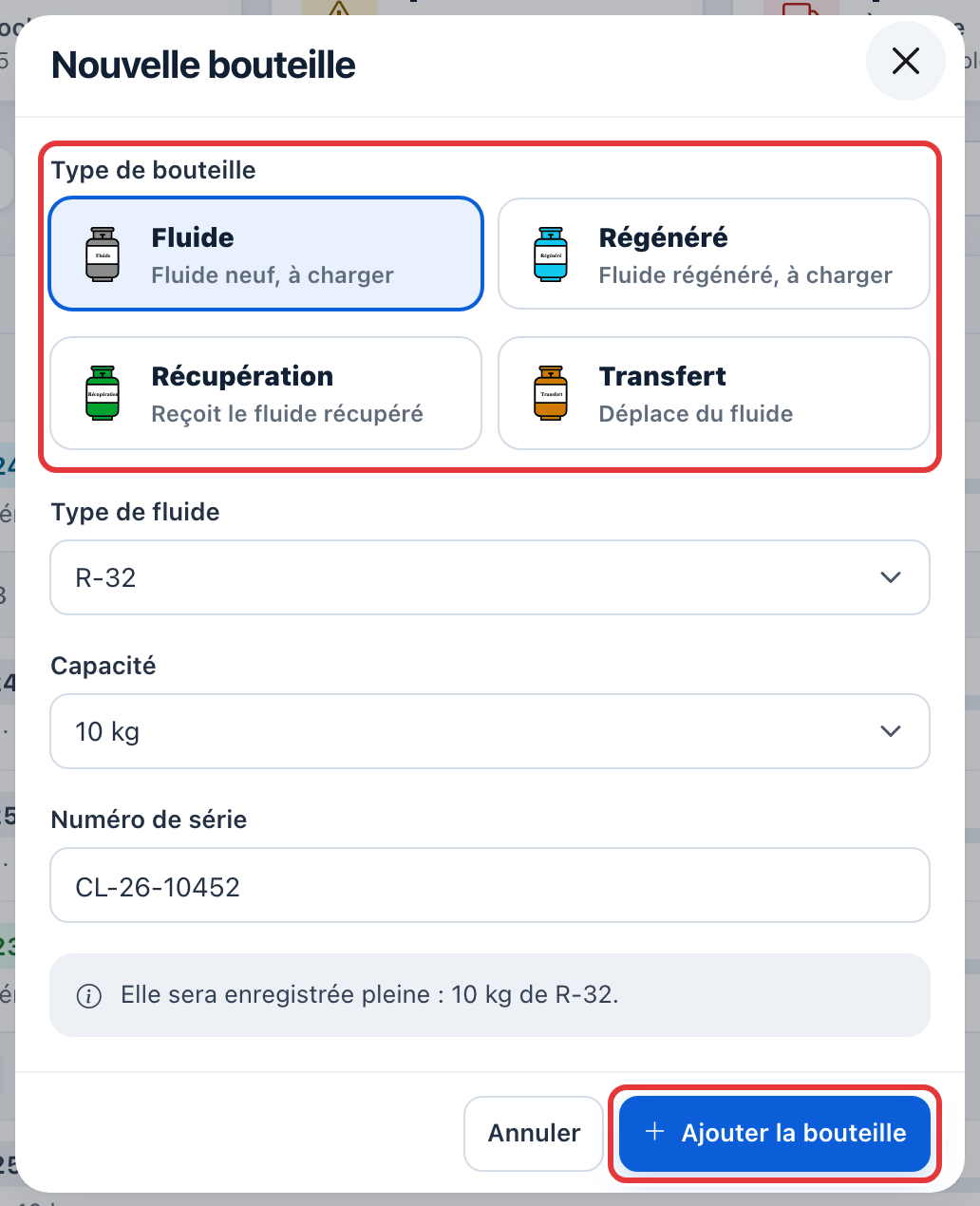
Bon à savoirUne bouteille Fluide ou Régénéré est enregistrée pleine. Une bouteille Récupération ou Transfert est enregistrée vide.
Agir sur une bouteille
Cliquez sur la flèche au bout de la ligne, ou faites un clic droit :
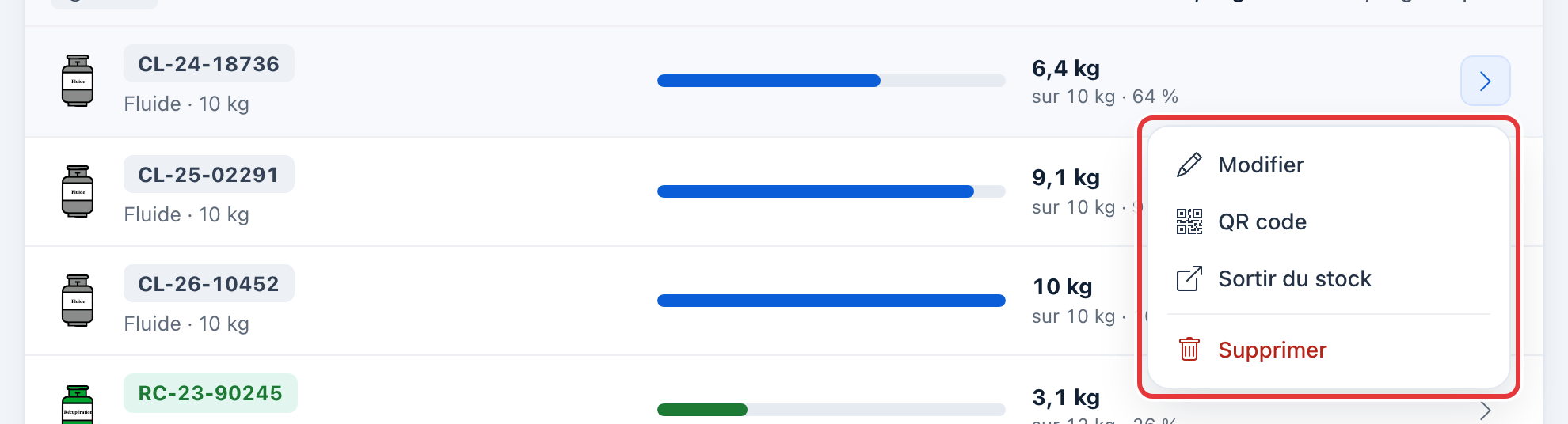
- Modifier corrige le type, le fluide, la capacité ou le numéro.
- QR code affiche son étiquette : voir « Le QR code des bouteilles ».
- Sortir du stock la retire des interventions : voir « Suivre, sortir et rendre une bouteille ».
- Supprimer efface la bouteille et tous ses mouvements. Préférez Sortir du stock : l'historique reste intact.
bouteillestockfluiderécupérationtransfert
Retour à « Fluides frigorigènes »